Jak tworzyć i edytować cenniki B2B
Moduł Zamówienia B2B
Zamawiaj produkty od dostawców i odbieraj zamówienia od partnerów — wszystko w jednym module. Kupujący składa zamówienie z cennika dostawcy, a sprzedawca widzi raport pakowania na dany dzień. Fakturowanie, śledzenie statusów i eksport PDF — cały przepływ B2B bez telefonów i e-maili.
O co chodzi?
Cennik B2B to Twoja oferta hurtowa — lista produktów z cenami, którą udostępniasz partnerowi biznesowemu. Bez cennika partner nie może składać zamówień. Każdy cennik tworzysz dla konkretnego partnera. Poniżej znajdziesz krok po kroku jak go stworzyć, zapełnić produktami, ustawiać rabaty i zarządzać cenami.
1Gdzie znajdziesz cenniki?
Wejdź w menu boczne → Magazyn → Zamówienia B2B → zakładka Sprzedaż. Na górze zobaczysz przycisk Cenniki — kliknij go, żeby otworzyć panel zarządzania cennikami.
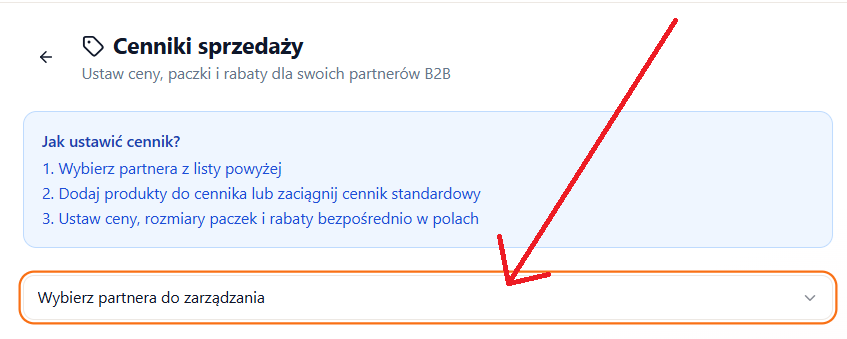
Po kliknięciu otworzy się panel boczny. Pierwszym krokiem jest wybór partnera z listy rozwijanej — zobaczysz tu wszystkich partnerów, z którymi masz nawiązane i zaakceptowane partnerstwo.
2Tworzenie nowego cennika
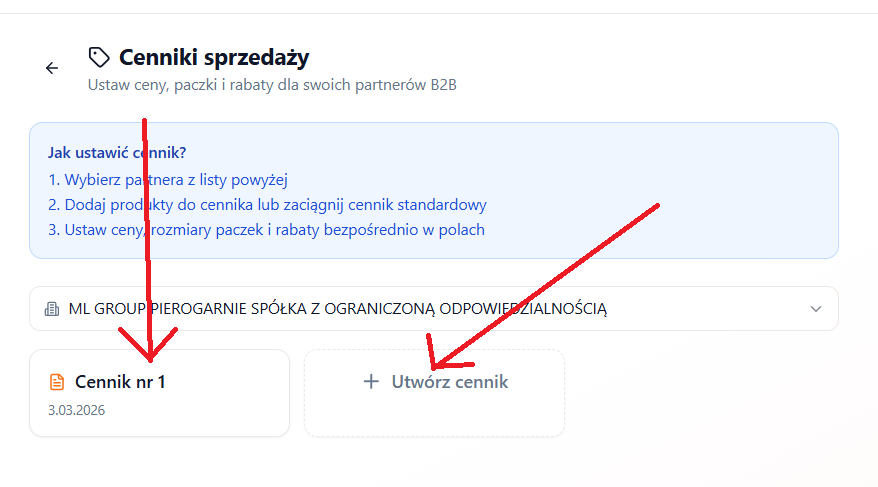
Po wybraniu partnera zobaczysz siatkę istniejących cenników (jeśli są) oraz kafelek „Utwórz cennik". Kliknij go i wpisz nazwę cennika, np. „Cennik standardowy", „Promocja letnia" albo „Warzywa i owoce".
Podpowiedź
Możesz mieć kilka cenników dla tego samego partnera — np. z różnym asortymentem lub cenami. Nazwa cennika jest widoczna dla partnera, więc niech będzie jasna i zrozumiała.
3Ustawienia cennika
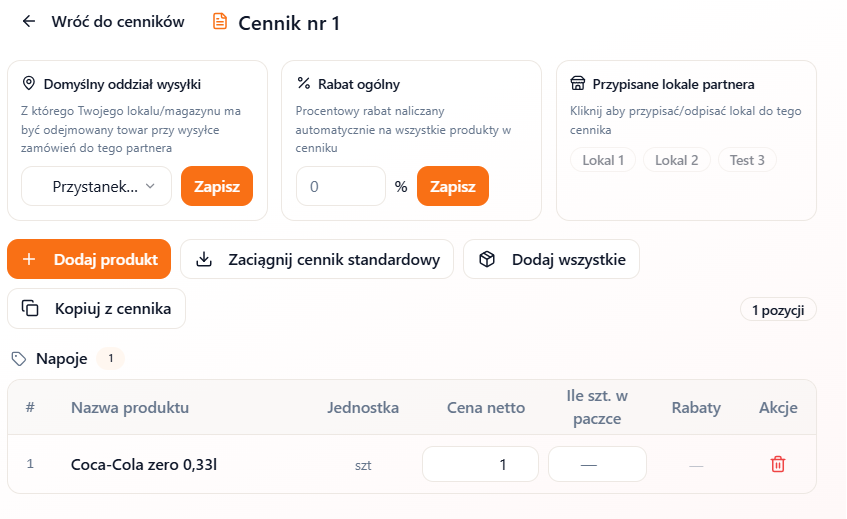
Po utworzeniu cennika (lub po kliknięciu na istniejący) wchodzisz w jego widok szczegółowy. Na górze znajdziesz trzy ważne ustawienia:
Domyślny oddział źródłowy
Wybierz, z którego Twojego oddziału (lokalu) system pobiera listę produktów do cennika. To „magazyn źródłowy" — produkty w cenniku będą pochodzić z inwentaryzacji tego oddziału.
Rabat ogólny
Opcjonalny rabat procentowy, który automatycznie obniża ceny wszystkich produktów w cenniku. Wpisz np. „10" i system obniży każdą cenę o 10%. Produkty z ręcznie ustawioną ceną (cena niestandardowa) nie są objęte rabatem.
Przypisane lokale partnera
Jeśli Twój partner ma kilka oddziałów — możesz wybrać, które z nich widzą ten cennik. Kliknij w badge oddziału, żeby go przypisać lub odpiąć. Dzięki temu możesz mieć np. inny cennik dla każdego lokalu partnera.
Ważne
Cennik korzysta z produktów z modułu Inwentaryzacja wybranego oddziału. Jeśli nie masz jeszcze dodanych produktów — najpierw uzupełnij inwentaryzację w odpowiednim oddziale, a potem wróć do cennika.
4Dodawanie produktów do cennika
Masz cztery sposoby na zapełnienie cennika produktami. Wybierz ten, który najlepiej pasuje do Twojej sytuacji:
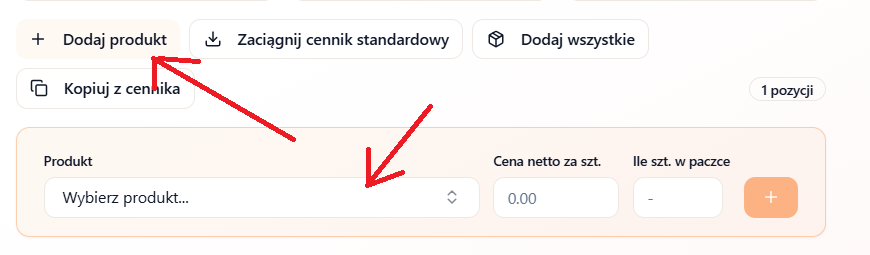
Dodaj produkt (ręcznie)
Dodajesz produkty jeden po drugim. Przy każdym produkcie podajesz:
- Produkt — wybierz z wyszukiwarki (lista z inwentaryzacji oddziału źródłowego)
- Cena netto — cena za jednostkę bez VAT (domyślnie pobierana z inwentaryzacji)
- Ile szt. w paczce — opcjonalne, jeśli sprzedajesz w opakowaniach zbiorczych (np. 12 butelek w zgrzewce)
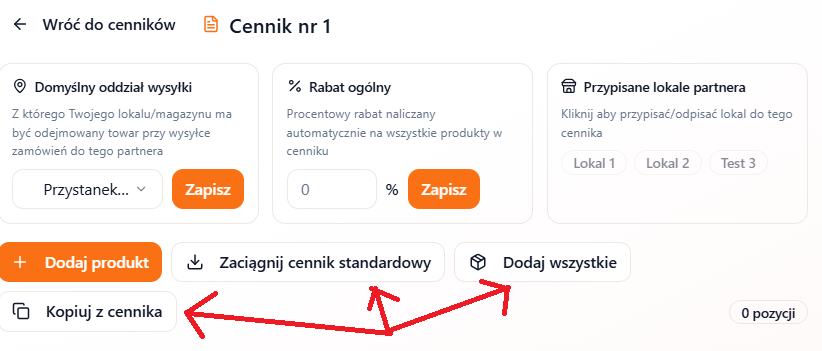
Zaciągnij cennik standardowy
Jednym kliknięciem dodaje wszystkie produkty, które mają ustawioną cenę sprzedaży w inwentaryzacji (cenę netto > 0). Pomija produkty, które już są w cenniku. Idealne na start — ładujesz od razu pełną ofertę.
Dodaj wszystkie produkty
Dodaje absolutnie wszystkie produkty z inwentaryzacji — nawet te bez ustawionej ceny. Przydatne, gdy chcesz mieć kompletną listę i potem ręcznie poustawiać ceny.
Kopiuj z cennika innego partnera
Masz już gotowy cennik dla innego partnera i chcesz go powielić? Wybierz partnera źródłowego, a system pokaże tabelę z:
- Nazwą produktu i ceną ze źródłowego cennika
- Statusem dopasowania — czy produkt istnieje w Twoim magazynie
- Checkboxami — zaznacz, które produkty chcesz skopiować
Podpowiedź
Najszybszy start? Kliknij „Zaciągnij cennik standardowy" — system doda od razu wszystkie produkty z cenami. Potem możesz ręcznie poprawić poszczególne ceny.
5Tabela produktów — edycja cen i ustawień
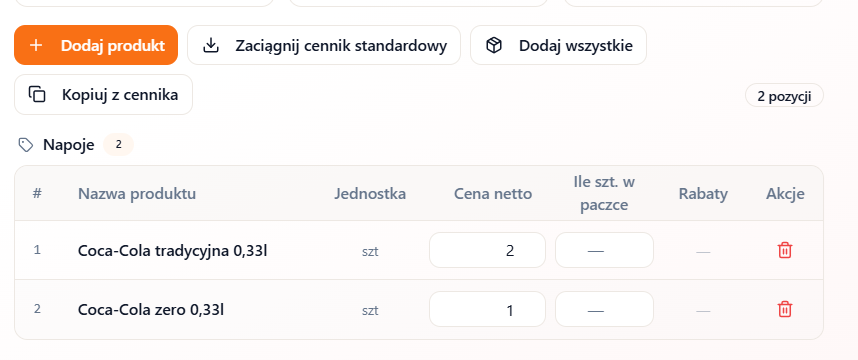
Po dodaniu produktów zobaczysz tabelę z listą produktów pogrupowanych w kategorie. Przy każdym produkcie widzisz:
- Nazwę produktu i jego jednostkę (kg, szt., litr itd.)
- Cenę netto za szt. — kliknij w pole ceny, żeby ją zmienić. Zmiana zapisuje się automatycznie po kliknięciu poza pole
- Ile szt. w paczce — opcjonalne pole z rozmiarem opakowania, też edytowalne inline
- Rabaty — wyświetla się jako zielony badge (np. „-2.5%") jeśli ustawiony jest rabat ogólny
- Akcje — ikona kosza do usunięcia produktu z cennika
6Rabat ogólny
Rabat ogólny pozwala automatycznie obniżyć ceny wszystkich produktów w cenniku jednym ustawieniem — bez ręcznego zmieniania każdej pozycji.
Jak ustawić rabat?
W ustawieniach cennika (na górze) znajdziesz pole „Rabat ogólny". Wpisz procent (np. 2,5) i kliknij Zapisz. System automatycznie przeliczy ceny wszystkich produktów:
nowa cena = cena bazowa − rabat %
Przy każdym produkcie w kolumnie Rabaty zobaczysz zielony badge z procentem (np. „-2.5%").
Cena niestandardowa
Jeśli ręcznie zmienisz cenę konkretnego produktu, stanie się ona ceną niestandardową — rabat ogólny już na nią nie działa. Żeby przywrócić produkt pod rabat, kliknij ikonę cofnięcia (strzałka wstecz) w kolumnie Akcje — pojawia się ona tylko przy produktach z ceną niestandardową.
7Usuwanie produktów i cenników
Usuwanie produktu z cennika
Kliknij ikonę kosza przy produkcie w tabeli. Produkt zniknie z cennika, ale nadal pozostaje w Twoim magazynie — możesz go dodać ponownie w dowolnym momencie.
Zmiana nazwy cennika
Możesz zmienić nazwę cennika w dowolnym momencie. Nowa nazwa będzie widoczna dla partnera przy kolejnych zamówieniach.
Uwaga
Zmiany w cenniku (ceny, rabaty, dodawanie/usuwanie produktów) nie wpływają na zamówienia, które zostały już złożone. Nowe ustawienia obowiązują od kolejnych zamówień.
8Kopiowanie cennika od innego partnera
Jeśli masz już gotowy cennik dla jednego partnera i chcesz przygotować podobny dla innego — nie musisz zaczynać od zera.
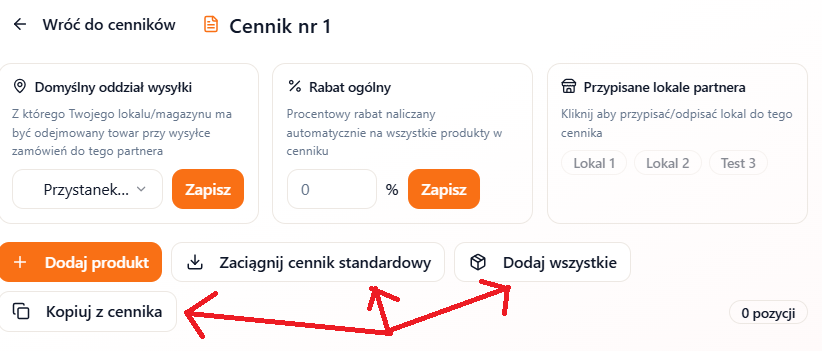
W widoku cennika kliknij opcję kopiowania i wybierz partnera, od którego chcesz skopiować cennik.
System wyświetli tabelę porównawczą ze statusem dopasowania:
- Dopasowany — produkt istnieje w Twoim magazynie, gotowy do skopiowania
- Brak dopasowania — nie masz takiego produktu w magazynie, nie zostanie skopiowany
- Już istnieje — produkt jest już w tym cenniku
Zaznacz produkty, które chcesz skopiować (możesz zaznaczyć wszystkie na raz) i kliknij „Kopiuj". Produkty z cenami trafią do Twojego cennika.
9Przypisywanie lokali partnera
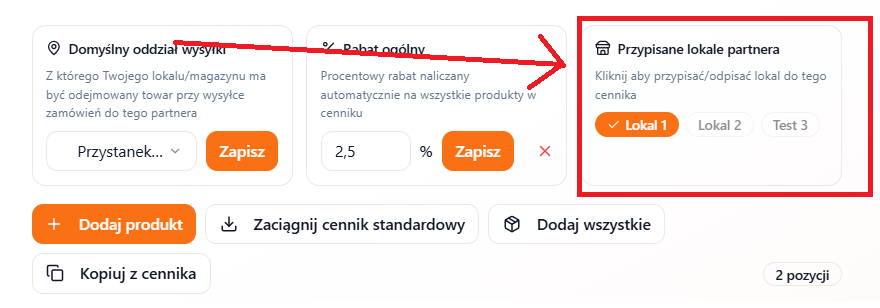
Jeśli Twój partner ma kilka oddziałów (np. dwie restauracje i kawiarnię), możesz zdecydować, które z nich widzą dany cennik.
W ustawieniach cennika zobaczysz badge z nazwami lokali partnera. Kliknij na badge, żeby przypisać lub odpiąć dany lokal. Lokal z ptaszkiem ma dostęp do cennika, bez ptaszka — nie widzi go.
Dzięki temu możesz np. dać restauracji cennik z pełnym asortymentem, a kawiarni — tylko z napojami i deserami. Każdy oddział widzi tylko to, co dla niego przygotowałeś.
Szybkie podsumowanie
Utworzyć cennik
Sprzedaż → Cenniki → wybierz partnera → Utwórz cennik → podaj nazwę
Ustawić oddział źródłowy
Wybierz z którego oddziału pobierać produkty
Dodać produkty
Ręcznie, „Zaciągnij standardowy", „Dodaj wszystkie" lub „Kopiuj z cennika"
Ustawić ceny i opakowania
Kliknij cenę żeby ją zmienić; wpisz rozmiar paczki (opcjonalnie)
Dodać rabat (opcjonalnie)
Rabat ogólny % — automatycznie obniża ceny wszystkich produktów
Przypisać lokale partnera
Kliknij badge lokalu żeby zdecydować kto widzi cennik
Podsumowanie
Cennik B2B to fundament zamówień hurtowych. Wybierz partnera, utwórz cennik, zapełnij go produktami z magazynu i ustaw ceny. Cennik możesz edytować w dowolnym momencie — ceny, rabaty, opakowania, przypisane lokale. Zmiany obowiązują od następnych zamówień.