Akceptacja zamówień
Moduł Delivery — Integracja
Połącz swoją restaurację z Uber Eats, Wolt, Bolt Food, Glovo i Pyszne.pl przez agregator HubRise i zarządzaj zamówieniami delivery bezpośrednio z GastroMenadżera. Jedno połączenie, jedno menu i wspólna obsługa zamówień dla wszystkich platform.
GastroMenadżer integruje się z platformami delivery przez agregator HubRise, umożliwiając odbieranie i obsługę zamówień z Uber Eats, Wolt, Bolt Food, Glovo i Pyszne.pl bezpośrednio z poziomu systemu POS — jedno połączenie i jedno menu dla wszystkich platform.
Wymagana konfiguracja
Aby korzystać z integracji, musisz najpierw połączyć swoje konto na platformie delivery w zakładce Dostawcy → Ustawienia. Po poprawnym połączeniu system automatycznie nasłuchuje na nowe zamówienia.
1Nowe zamówienie — powiadomienie
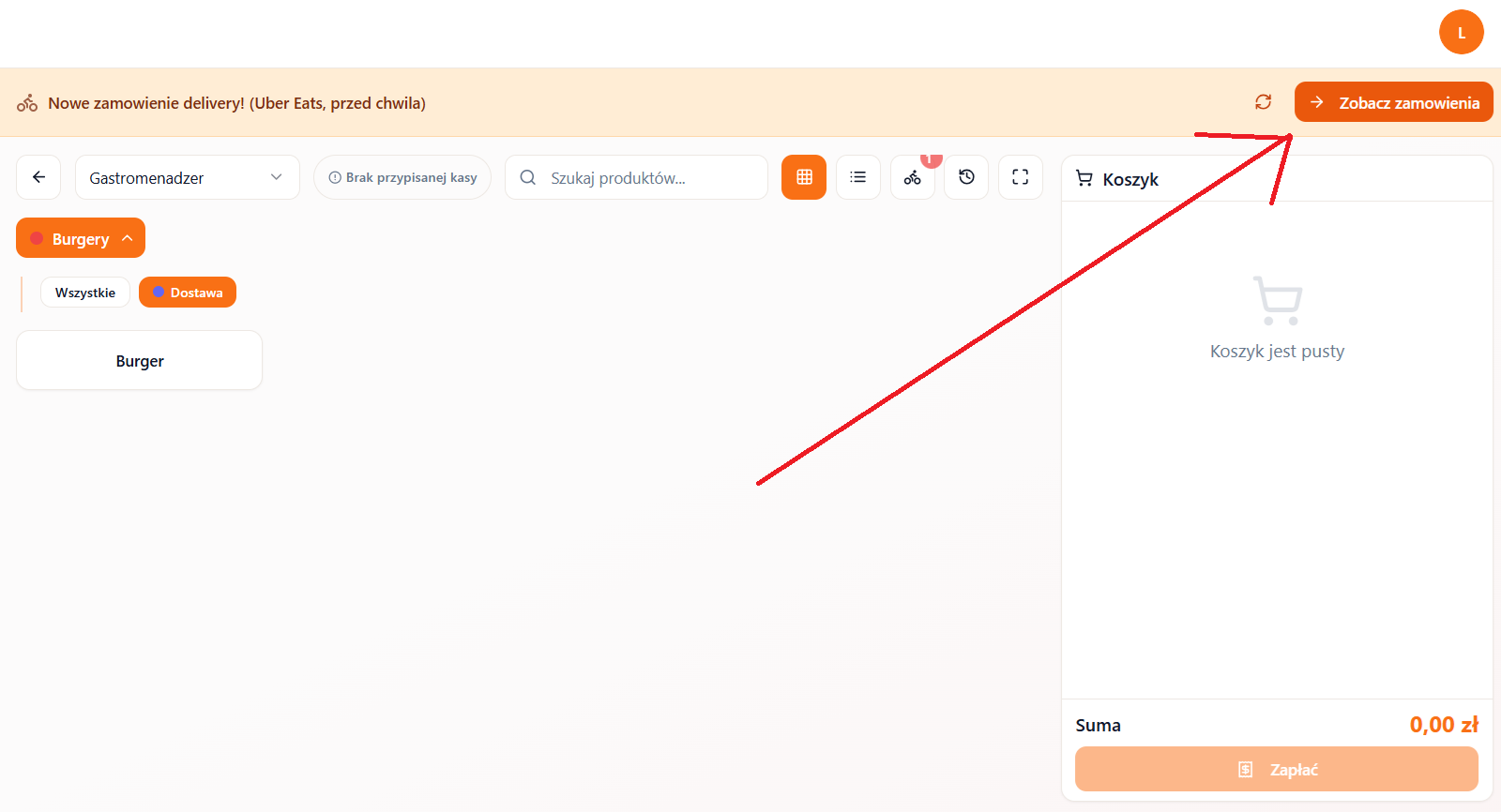
Gdy klient złoży zamówienie przez platformę delivery (np. Uber Eats), w systemie POS pojawi się pomarańczowy baner na górze ekranu z informacją o nowym zamówieniu. Baner zawiera:
- Nazwę platformy (np. "Uber Eats")
- Numer zamówienia
- Przycisk "Zobacz zamówienie"
Dodatkowo system odtwarza dźwięk powiadomienia, żebyś nie przegapił nowego zamówienia nawet gdy nie patrzysz na ekran.
Wiele zamówień jednocześnie
Jeśli wpłynie kilka zamówień naraz, wszystkie zobaczysz klikając ikonę roweru w POS. Zakładka "Oczekujące" pokazuje wszystkie zamówienia czekające na akceptację.
2Podgląd szczegółów zamówienia
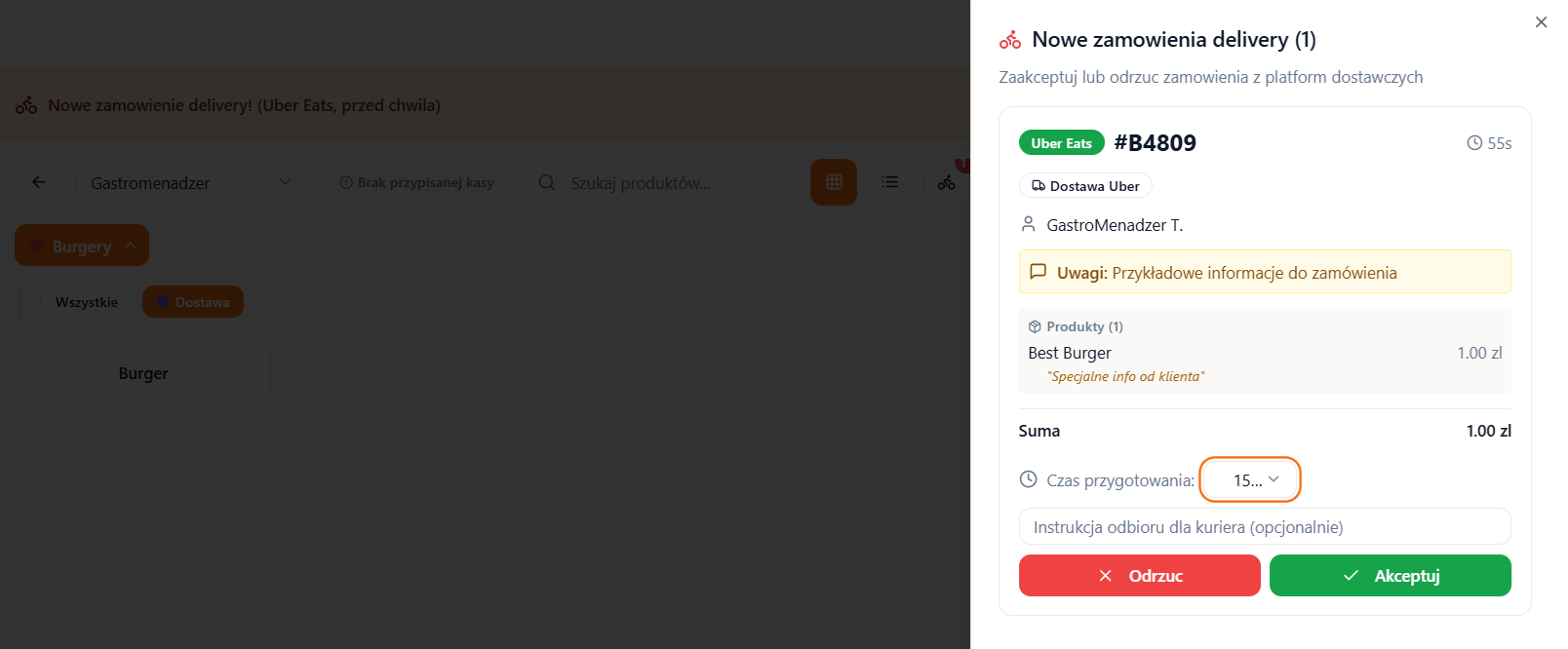
Po kliknięciu "Zobacz zamówienie" na banerze (lub wybraniu zamówienia z zakładki "Oczekujące") otworzy się panel ze szczegółami:
- Lista produktów — nazwy, ilości, ceny, dodatki i modyfikatory
- Dane klienta — imię, adres dostawy, numer telefonu
- Uwagi do zamówienia — specjalne instrukcje od klienta (np. "bez cebuli")
- Typ dostawy — pod drzwi, krawężnik, zostaw pod drzwiami
- Numer mieszkania / budynek — jeśli klient podał
- Sztućce — czy klient poprosił o dołączenie sztućców
- Kwota zamówienia — suma z rozbiciem na pozycje
- Czas oczekiwany — ile czasu masz na przygotowanie
3Akceptacja zamówienia
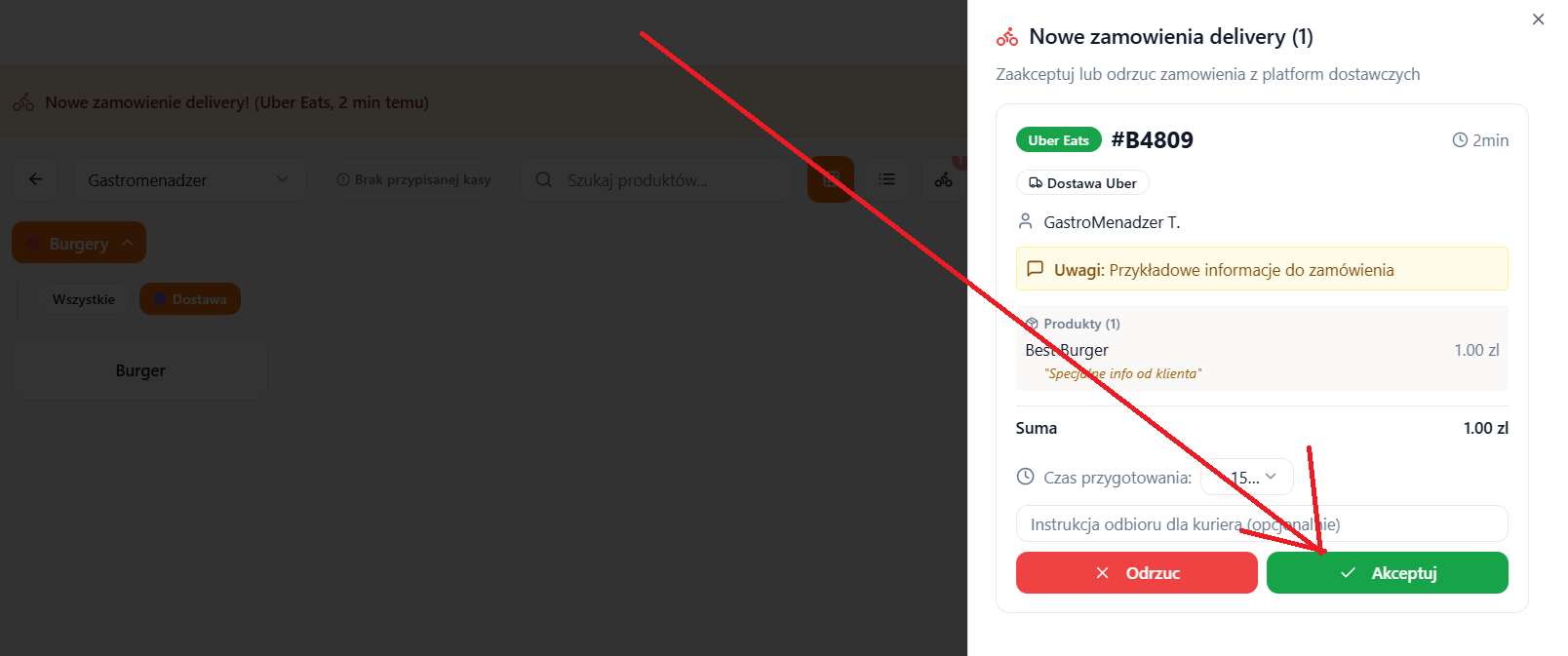
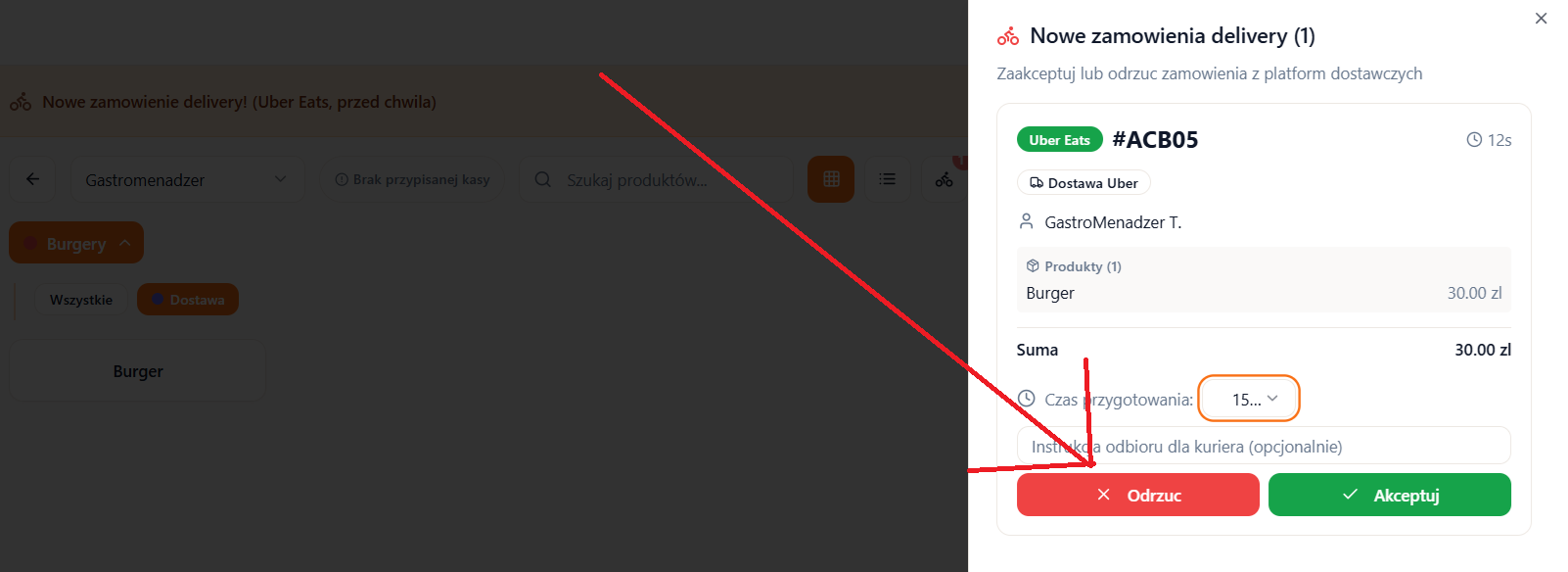
Na panelu szczegółów znajdziesz przycisk "Akceptuj". Kliknięcie go powoduje:
- Wysłanie potwierdzenia do platformy (klient widzi, że restauracja przyjęła zamówienie)
- Zmianę statusu zamówienia na "Zaakceptowane"
- Przeniesienie zamówienia do zakładki "Do nabicia" w panelu delivery
Możesz również zmienić czas przygotowania — domyślnie ustawiony jest na 15 minut, ale przy akceptacji możesz go dostosować do aktualnej sytuacji w kuchni (np. wydłużyć do 25 minut gdy jest duże obciążenie). Czas ten jest przekazywany do platformy i wpływa na moment wysłania kuriera po odbiór.
Opcjonalnie możesz dodać instrukcję odbioru dla kuriera — np. "Wejście od podwórka" lub "Dzwonić domofonem 5". Ta informacja zostanie przekazana do kierowcy na platformie.
4Dodanie do koszyka POS
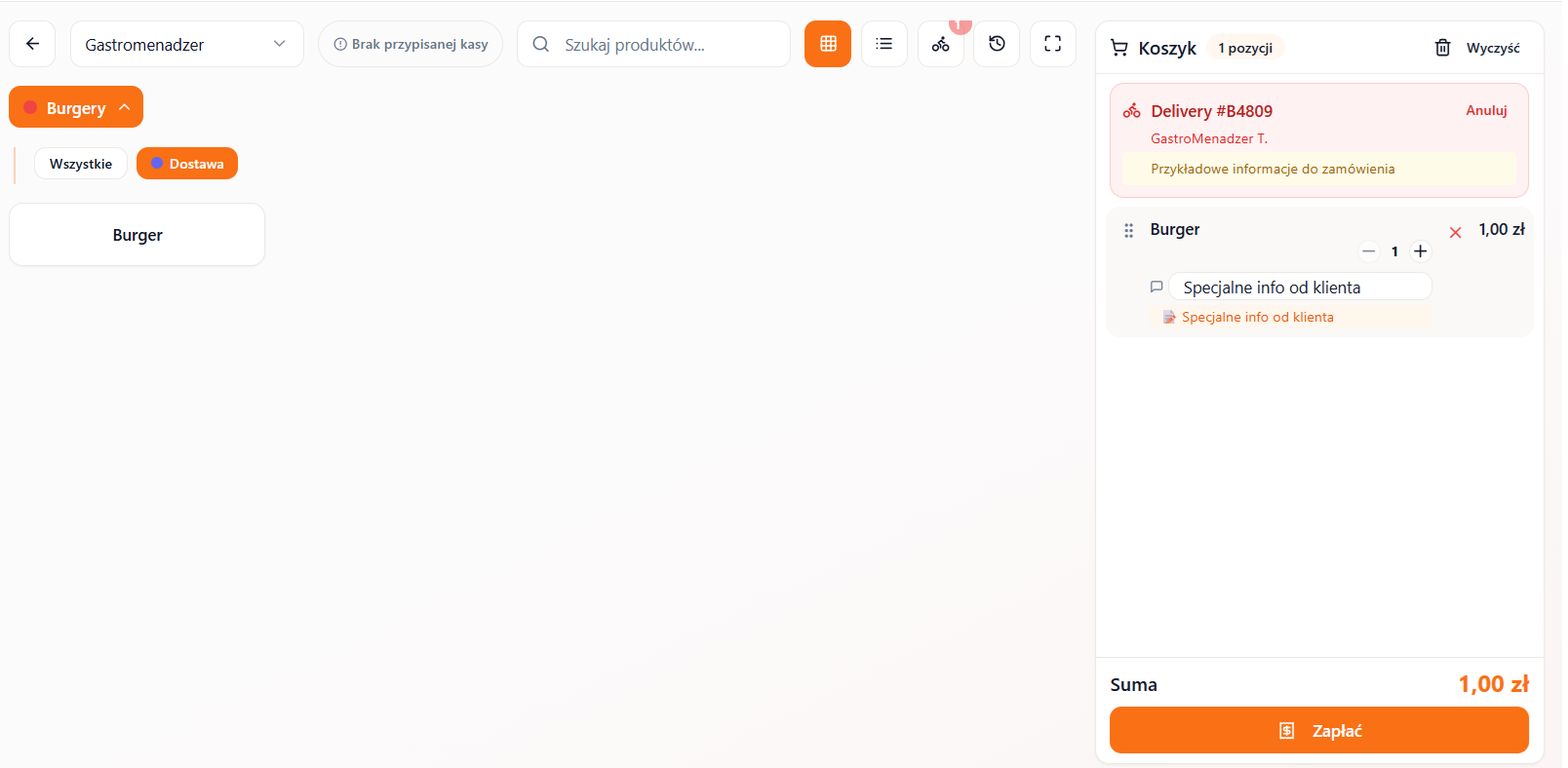
Po zaakceptowaniu zamówienie trafia do zakładki "Do nabicia", dostępnej pod ikoną roweru w górnym pasku POS. Kliknij przycisk "Nabij na kasę" obok zamówienia, aby załadować wszystkie pozycje do koszyka POS.
System automatycznie:
- Mapuje produkty — łączy pozycje z platformy z produktami w Twoim POS (na podstawie wcześniej skonfigurowanych mapowań)
- Ustawia prawidłowy VAT — stawka VAT pobierana jest z mapowanego produktu/wariantu POS
- Zachowuje cenę z platformy — cena na paragonie odpowiada temu, co klient faktycznie zapłacił na platformie
- Dodaje dodatki i modyfikatory — np. extra ser, bez cebuli itp.
Niezmapowane produkty
Jeśli niektóre produkty z zamówienia nie mają mapowania do produktów POS, system wyświetli dialog, w którym możesz ręcznie przypisać produkt POS lub wybrać stawkę VAT. Możesz też zapisać mapowanie na przyszłość.
5Nabijanie paragonu
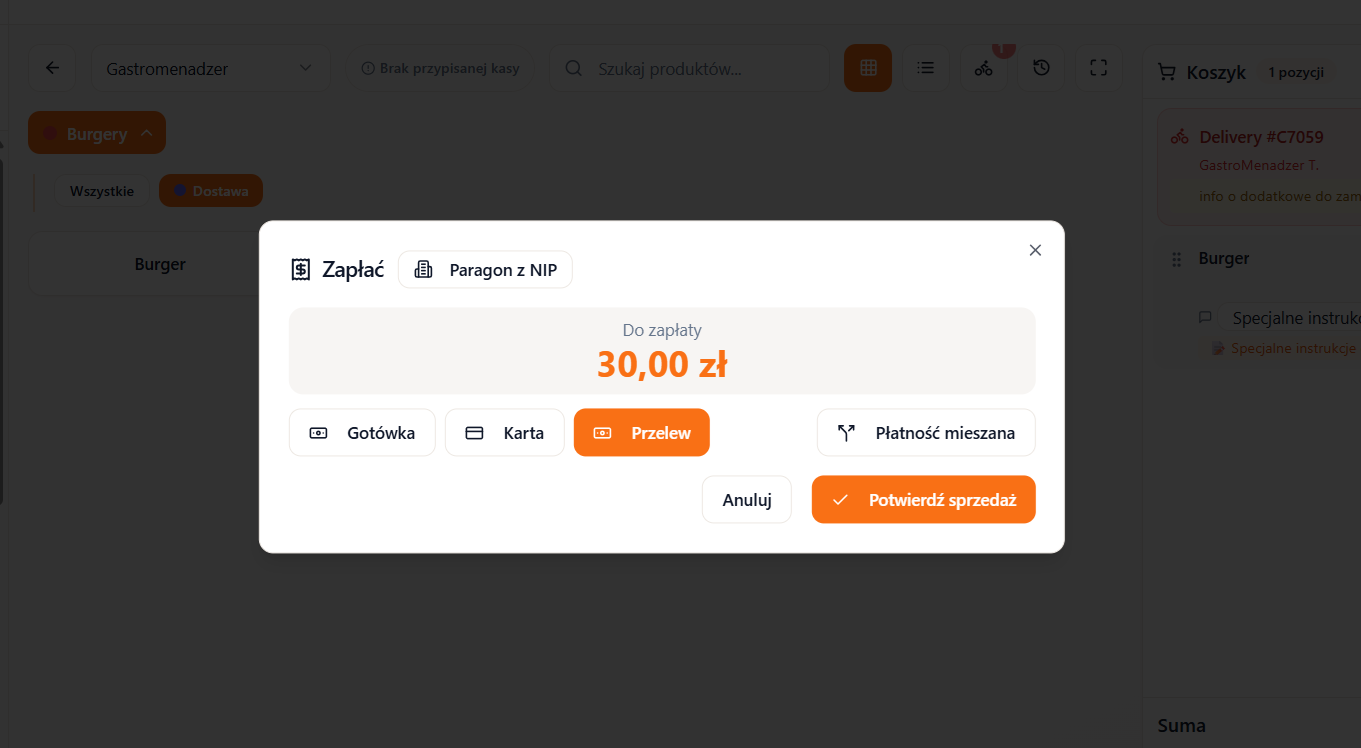
Gdy pozycje są w koszyku, realizujesz zamówienie tak samo jak każde inne zamówienie w POS:
- Sprawdź pozycje w koszyku — upewnij się, że wszystko się zgadza
- Kliknij "Potwierdź sprzedaż"
- Wybierz metodę płatności — dla zamówień delivery zazwyczaj "Online" lub "Przelew"(klient już zapłacił na platformie)
- Paragon zostanie wydrukowany na drukarce fiskalnej
6Zmień czas przygotowania / Gotowe do odbioru
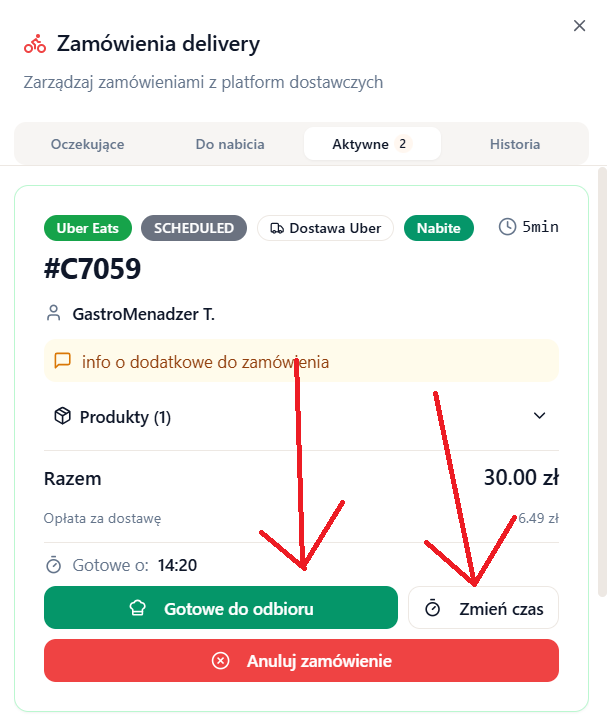
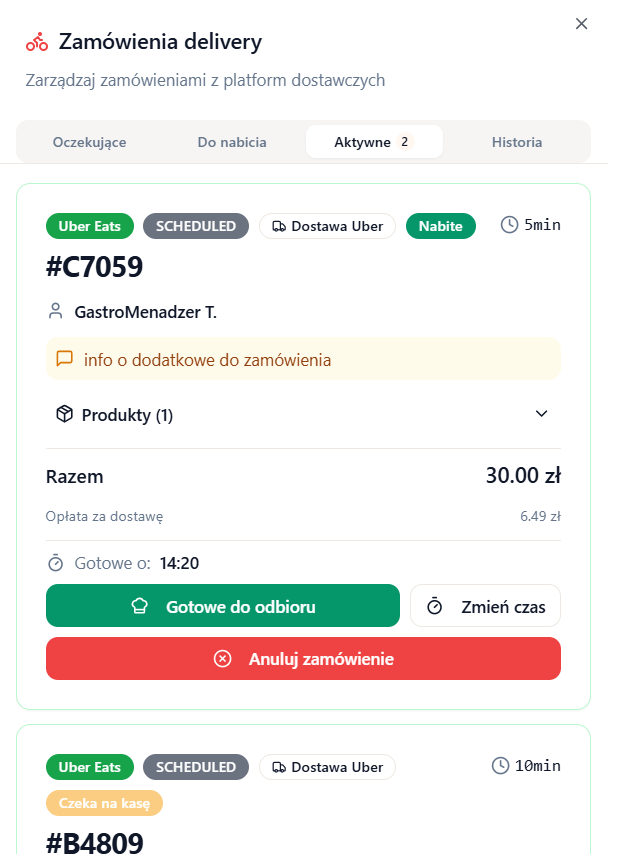
Po zaakceptowaniu zamówienia, na liście aktywnych zamówień masz dostępne dodatkowe akcje:
- Zmień czas — jeśli przygotowanie zajmie więcej lub mniej czasu niż początkowo zadeklarowany, możesz zaktualizować szacowany czas odbioru. Platforma powiadomi kuriera o zmianie.
- Gotowe do odbioru — gdy zamówienie jest gotowe, kliknij ten przycisk, aby powiadomić platformę i kuriera, że jedzenie czeka na odbiór. Kurier zostanie wysłany natychmiast (jeśli jeszcze nie jest w drodze).
7Odrzucanie zamówienia
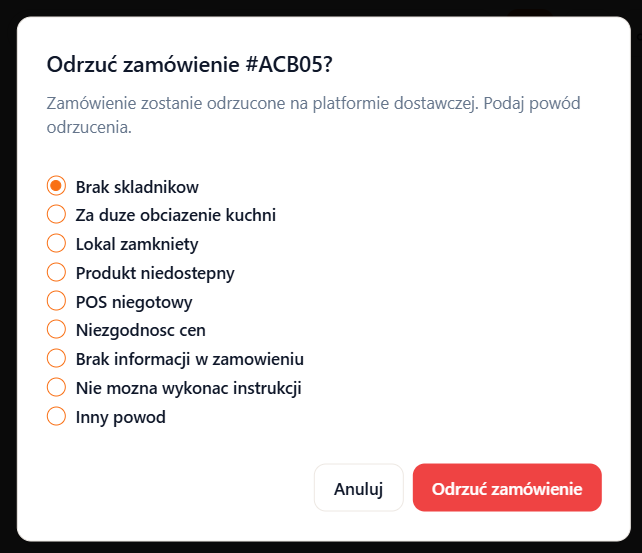
Jeśli nie możesz zrealizować zamówienia, kliknij "Odrzuć"na panelu szczegółów. System poprosi o podanie powodu:
- Brak składników — nie masz produktów potrzebnych do przygotowania dania
- Za duże obciążenie kuchni — zbyt wiele zamówień na raz
- Lokal zamknięty — nie przyjmujesz zamówień w tym momencie
- Produkt niedostępny — konkretna pozycja z menu jest niedostępna
- Niezgodność cen — ceny na platformie nie zgadzają się z Twoimi
- Inny powód — wpisz własne wyjaśnienie
Powód jest przekazywany do platformy. Częste odrzucanie zamówień może wpływać na widoczność Twojego lokalu na platformie.
8Anulowanie zaakceptowanego zamówienia
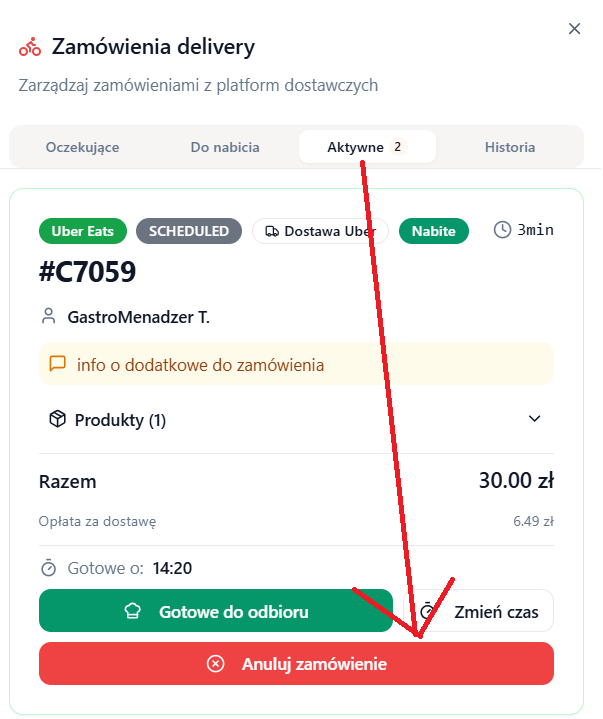
Jeśli zamówienie zostało już zaakceptowane, ale musisz je anulować (np. klient zadzwonił i poprosił o anulowanie, albo zorientowałeś się, że nie jesteś w stanie go zrealizować), możesz to zrobić z poziomu listy aktywnych zamówień.
Przejdź do POS → Dostawcy → Zamówienia lub kliknij zamówienie w zakładce aktywnych zamówień i wybierz "Anuluj". System poprosi o podanie powodu anulowania, który zostanie przekazany do platformy i klienta.
Uwaga
Anulowanie zaakceptowanego zamówienia jest poważnym krokiem. Klient zostanie powiadomiony i otrzyma zwrot pieniędzy. Częste anulacje mogą negatywnie wpływać na ocenę lokalu na platformie.
9Przeglądanie zamówień delivery
Wszystkie zamówienia delivery znajdziesz w kilku miejscach:
Ikona roweru w POS
Kliknij ikonę w górnym pasku POS. Zobaczysz zakładki:
- Oczekujące — zamówienia czekające na akceptację (nowe)
- Do nabicia — zaakceptowane, gotowe do załadowania do koszyka
- Aktywne — w trakcie realizacji (przygotowywane, w dostawie)
- Historia — zakończone i anulowane
Strona Dostawcy → Zamówienia
W menu głównym przejdź do POS → Dostawcy → Zamówienia, aby zobaczyć pełną listę wszystkich zamówień delivery z filtrami po statusie, dacie i platformie. Tutaj możesz również sprawdzić szczegółowe dane każdego zamówienia.
10Mapowanie produktów
Menu delivery budowane jest z Twojego menu POS w zakładce POS → Dostawcy → Menu — jedno wspólne menu trafia przez HubRise na wszystkie platformy, więc każda pozycja jest od razu powiązana z produktem POS (stawka VAT, magazyn).
- Stawka VAT pobierana jest automatycznie z produktu/wariantu POS
- Cena na paragonie odpowiada cenie z platformy (nie z POS)
- Jeśli pozycja z zamówienia nie ma powiązania (np. usunięta z menu), system poprosi o wybór produktu lub stawki VAT przy ładowaniu do koszyka
Wskazówka
Po każdej zmianie menu w POS wejdź w Dostawcy → Menu i kliknij „Synchronizuj", aby zmiany trafiły na wszystkie platformy delivery.
Podsumowanie procesu
1. Nowe zamówienie
Baner + dźwięk powiadomienia
2. Podgląd szczegółów
Produkty, klient, adres, uwagi
3. Akceptacja
Potwierdzenie + instrukcja kuriera
4. Nabij na kasę
Automatyczne mapowanie do koszyka
5. Paragon
Finalizacja + druk paragonu
6. Gotowe!
Zamówienie trafia do klienta