Jak obsługiwać zamówienia B2B (sprzedawca)
Moduł Zamówienia B2B
Zamawiaj produkty od dostawców i odbieraj zamówienia od partnerów — wszystko w jednym module. Kupujący składa zamówienie z cennika dostawcy, a sprzedawca widzi raport pakowania na dany dzień. Fakturowanie, śledzenie statusów i eksport PDF — cały przepływ B2B bez telefonów i e-maili.
O co chodzi?
Jako sprzedawca (dostawca) odbierasz zamówienia od swoich partnerów biznesowych. W module B2B widzisz wszystkie zamówienia, które do Ciebie trafiły, raport pakowania na dany dzień i narzędzia do fakturowania. Poniżej znajdziesz instrukcję krok po kroku.
1Przygotowanie — cennik i partnerzy
Zanim zaczniesz odbierać zamówienia, musisz przygotować dwie rzeczy:
Cennik dla partnerów
Wejdź w Zamówienia B2B → zakładka Sprzedaż → przycisk Cenniki. Utwórz cennik z produktami, które chcesz sprzedawać partnerom. Każdy produkt ma cenę netto i jednostkę (kg, szt., opak. itp.).
Ważne
Cennik musi zawierać produkty z Twojego magazynu (Inwentaryzacja). Jeśli nie masz jeszcze produktów — najpierw dodaj je w module Inwentaryzacja.
Dodaj partnera
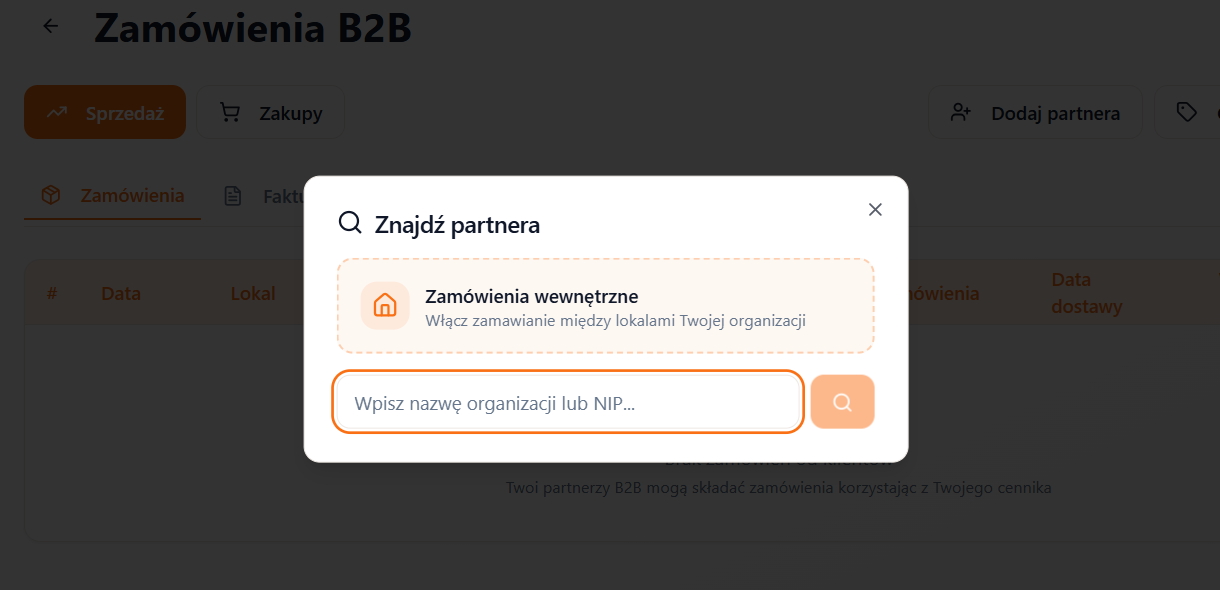
Kliknij „Znajdź partnera" w zakładce Sprzedaż. Masz dwie opcje:
Zamówienia wewnętrzne (między własnymi lokalami)
Jeśli masz kilka lokali i chcesz żeby mogły zamawiać od siebie nawzajem — kliknij „Zamówienia wewnętrzne". System automatycznie utworzy partnerstwo wewnątrz Twojej organizacji. Każdy lokal, który udostępni cennik, będzie widoczny jako dostawca dla pozostałych lokali.
Szukaj zewnętrznego partnera
Wpisz nazwę firmy lub miasto i wyszukaj partnera. Po znalezieniu kliknij „Zaproś" — partner dostanie powiadomienie i musi zaakceptować zaproszenie. Po akceptacji zobaczy Twój cennik i będzie mógł składać zamówienia.
2Odbieranie zamówień
Kiedy partner złoży zamówienie — zobaczysz je w zakładce Sprzedaż → Zamówienia. Nowe zamówienie ma status „Wysłane".
Kliknij zamówienie żeby zobaczyć szczegóły:
- Nazwa lokalu kupującego (i adres dostawy)
- Numer zamówienia — automatycznie nadany (format: numer/rok)
- Data dostawy — kiedy partner oczekuje dostawy
- Lista produktów z ilościami i cenami
- Notatki od kupującego (jeśli dodał)
Zrzut ekranu: Szczegóły zamówienia (sprzedawca)
Lista produktów i przyciski zmiany statusu
3Obsługa zamówienia — zmiana statusu
Po przejrzeniu zamówienia możesz zmieniać jego status. Przyciski statusów pojawiają się w widoku szczegółów zamówienia.
Kliknij Potwierdź. Oznacza to, że przyjmujesz zamówienie do realizacji. Kupujący zobaczy status „Potwierdzone".
Kiedy towar wyjdzie z magazynu — kliknij Wysłano. Kupujący widzi, że paczka jest w drodze.
Po dostarczeniu towaru — kliknij Dostarczono. Zamówienie przechodzi do statusu „Dostarczone".
Ostatni krok — zamówienie zakończone. Kliknij Zrealizowano. Zamówienie można teraz zafakturować.
Nie musisz przechodzić przez wszystkie statusy. Możesz np. od razu oznaczyć jako „Dostarczone" jeśli dostarczasz osobiście.
4Raport pakowania
To najważniejsze narzędzie na co dzień. Wejdź w zakładkę Sprzedaż → Raport pakowania.
Raport pokazuje sumarycznie ile każdego produktu musisz spakować na dany dzień — ze wszystkich zamówień od wszystkich lokali. Domyślnie wyświetla się dzisiejszy dzień.
Zrzut ekranu: Raport pakowania
Tabela z produktami i kolumnami per lokal
Co widzisz w raporcie?
- Tabela sumaryczna — produkty pogrupowane w kategorie. Każdy produkt ma kolumnę RAZEM (łączna ilość) oraz osobne kolumny dla każdego lokalu
- Kolumna Opak. — jeśli produkt ma zdefiniowany rozmiar opakowania, widzisz ile pełnych opakowań to daje (np. „5 x 2 kg")
- Statystyki — na górze widzisz ile jest zamówień, ile produktów i ile lokali na dany dzień
- Lista zamówień pod tabelą — klikając na zamówienie przejdziesz do jego szczegółów
Jakie zamówienia widać?
Raport pakowania pokazuje tylko zamówienia o statusie Wysłane i Potwierdzone — czyli te, które czekają na realizację. Zamówienia w szkicu, anulowane lub już zrealizowane się nie wyświetlają.
Eksport PDF
Kliknij przycisk Eksport PDF żeby wygenerować raport do wydruku. PDF zawiera tabelę z produktami i kolumnami per lokal — idealny do przekazania do magazynu albo na produkcję.
5Lista zamówień i filtry
W zakładce Sprzedaż → Zamówienia widzisz wszystkie zamówienia od Twoich partnerów. Tabela pokazuje:
- Datę złożenia
- Lokal dostawy (nazwa i adres)
- Numer zamówienia
- Datę dostawy
- Wartość netto
- Status
Domyślnie lista pokazuje wszystkie zamówienia bez filtrów, z paginacją po 20 na stronę. Kliknij Filtry żeby zawęzić wyniki po lokalu, statusie lub dacie dostawy.
6Fakturowanie zamówień
Kiedy zamówienia są w statusie Wysłane, Dostarczone lub Zrealizowane — możesz je zafakturować.
Wejdź w zakładkę Sprzedaż → Fakturowanie. Zobaczysz dwie pod-zakładki:
- Do zafakturowania — zamówienia czekające na fakturę. Zaznacz checkboxami wybrane zamówienia i kliknij „Wystaw fakturę"
- Zafakturowane — zamówienia z wystawioną fakturą (z numerem faktury)
Możesz zafakturować kilka zamówień na raz — pod warunkiem, że są od tego samego kupującego. System automatycznie zsumuje pozycje.
Szybkie podsumowanie
Zobaczyć nowe zamówienia
Sprzedaż → Zamówienia → szukaj statusu „Wysłane"
Sprawdzić co pakować
Sprzedaż → Raport pakowania → wybierz datę
Wydrukować raport
Raport pakowania → Eksport PDF
Potwierdzić zamówienie
Kliknij zamówienie → Potwierdź
Oznaczyć jako dostarczone
Kliknij zamówienie → Dostarczono
Wystawić fakturę
Fakturowanie → zaznacz zamówienia → Wystaw fakturę
Podsumowanie
Jako sprzedawca masz pełną kontrolę nad zamówieniami od partnerów. Raport pakowania oszczędza czas przy przygotowywaniu dostaw, a moduł fakturowania pozwala szybko wystawiać faktury. Cały przepływ — od zamówienia przez pakowanie po fakturę — odbywa się w jednym miejscu.
Następny artykuł
Jak tworzyć i edytować cenniki B2B