Jak składać zamówienia B2B (kupujący)
Moduł Zamówienia B2B
Zamawiaj produkty od dostawców i odbieraj zamówienia od partnerów — wszystko w jednym module. Kupujący składa zamówienie z cennika dostawcy, a sprzedawca widzi raport pakowania na dany dzień. Fakturowanie, śledzenie statusów i eksport PDF — cały przepływ B2B bez telefonów i e-maili.
O co chodzi?
Moduł zamówień B2B pozwala Ci zamawiać produkty od Twoich dostawców — bezpośrednio z systemu. Wybierasz dostawcę, produkty z jego cennika, podajesz datę dostawy i wysyłasz zamówienie. Dostawca dostaje je natychmiast i może od razu przygotować paczkę.
1Gdzie znajdziesz zamówienia B2B?
Wejdź w menu boczne → Magazyn → Zamówienia B2B. Zobaczysz dwie główne zakładki:
- Sprzedaż — tu widzisz zamówienia, które Ty realizujesz (jeśli sam jesteś dostawcą dla innych lokali)
- Zakupy — tu składasz i śledzisz swoje zamówienia do dostawców
Jako kupujący — klikasz zakładkę Zakupy.

2Nawiązywanie partnerstw
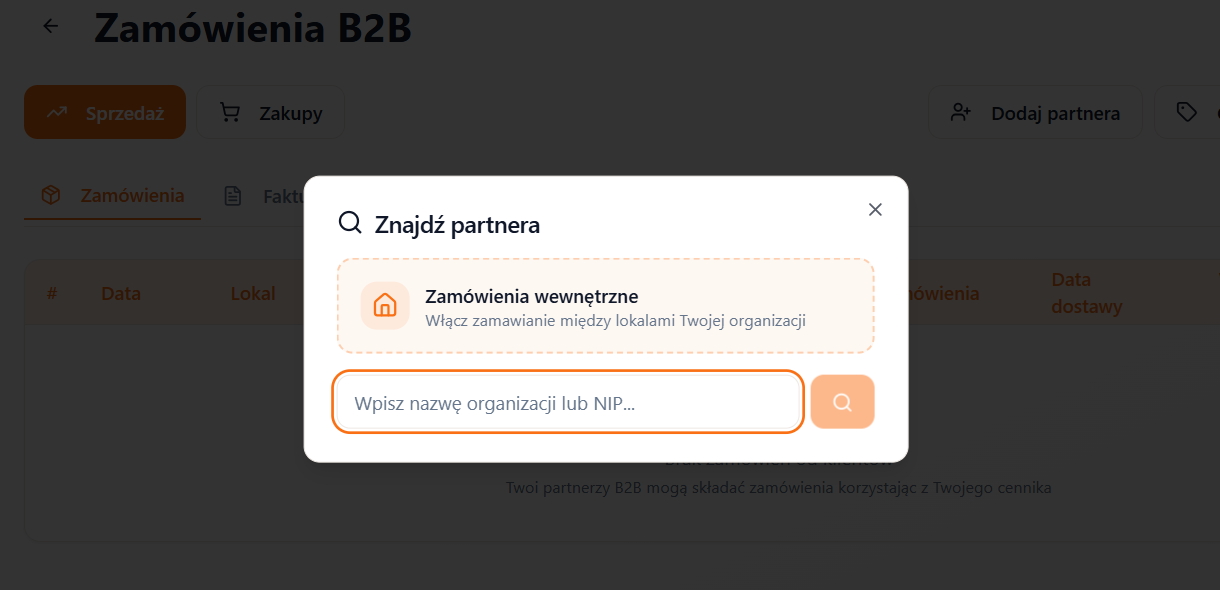
Zanim złożysz pierwsze zamówienie, musisz mieć partnera — dostawcę, od którego zamawiasz. W zakładce Sprzedaż kliknij „Znajdź partnera". Zobaczysz dwie opcje:
Zamówienia wewnętrzne (między własnymi lokalami)
Jeśli masz kilka lokali i chcesz zamawiać produkty między nimi — kliknij „Zamówienia wewnętrzne". System automatycznie utworzy partnerstwo wewnątrz Twojej organizacji. Od tego momentu Twoje lokale mogą zamawiać od siebie nawzajem — każdy lokal, który udostępni cennik, będzie widoczny jako dostawca.
Szukaj zewnętrznego dostawcy
Wpisz nazwę firmy lub miasto i wyszukaj dostawcę. Po znalezieniu kliknij „Zaproś" — dostawca dostanie powiadomienie i musi zaakceptować zaproszenie. Po akceptacji pojawi się na liście Twoich dostawców i będziesz mógł składać zamówienia.
3Składanie nowego zamówienia
Kliknij przycisk + Nowe zamówienie. Otworzy się kreator zamówienia.
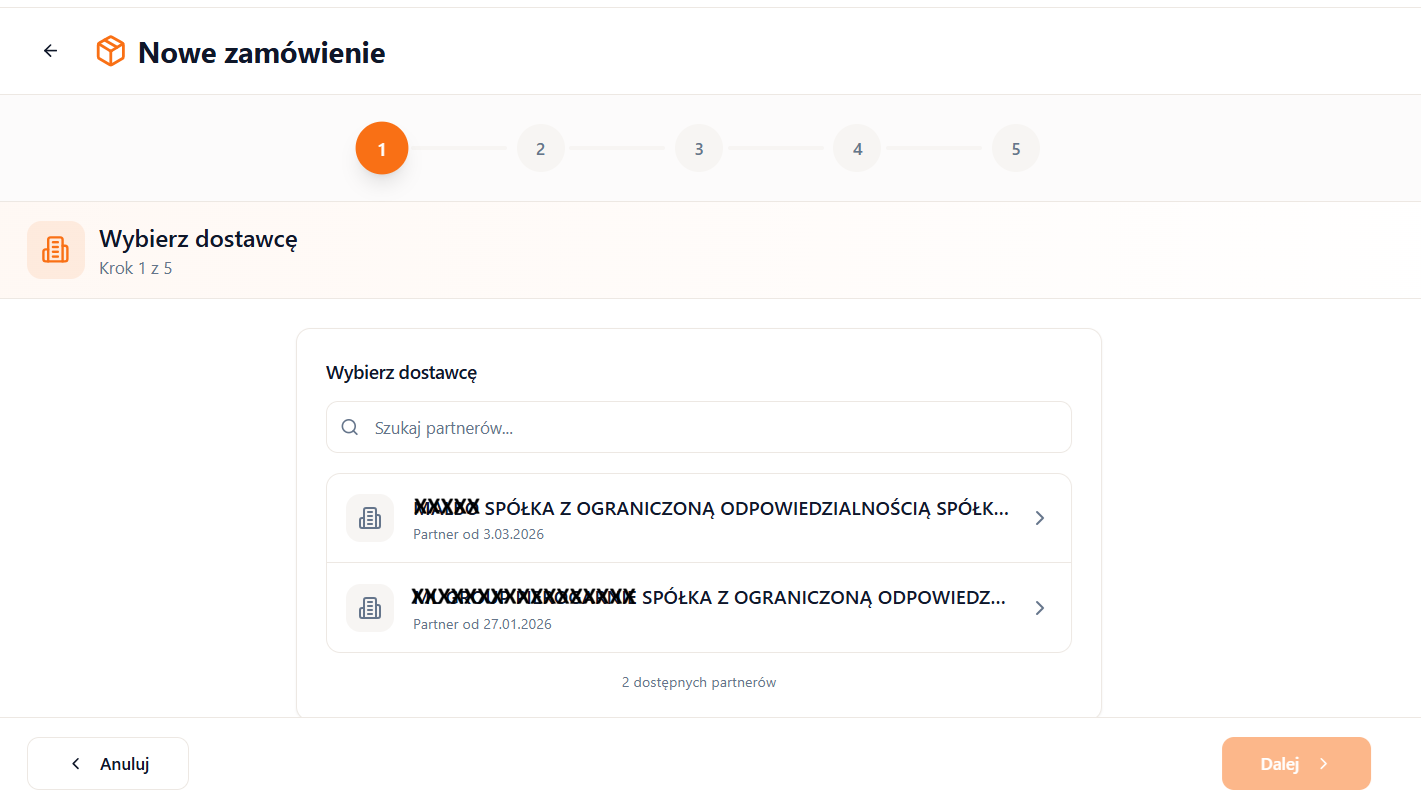
Zobaczysz listę dostawców, z którymi masz nawiązane partnerstwo. Kliknij na wybranego dostawcę.
Nie widzisz dostawcy?
Jeśli lista dostawców jest pusta — wróć do sekcji „Nawiązywanie partnerstw" wyżej i dodaj partnera. Dostawca musi zaakceptować zaproszenie i udostępnić Ci swój cennik.
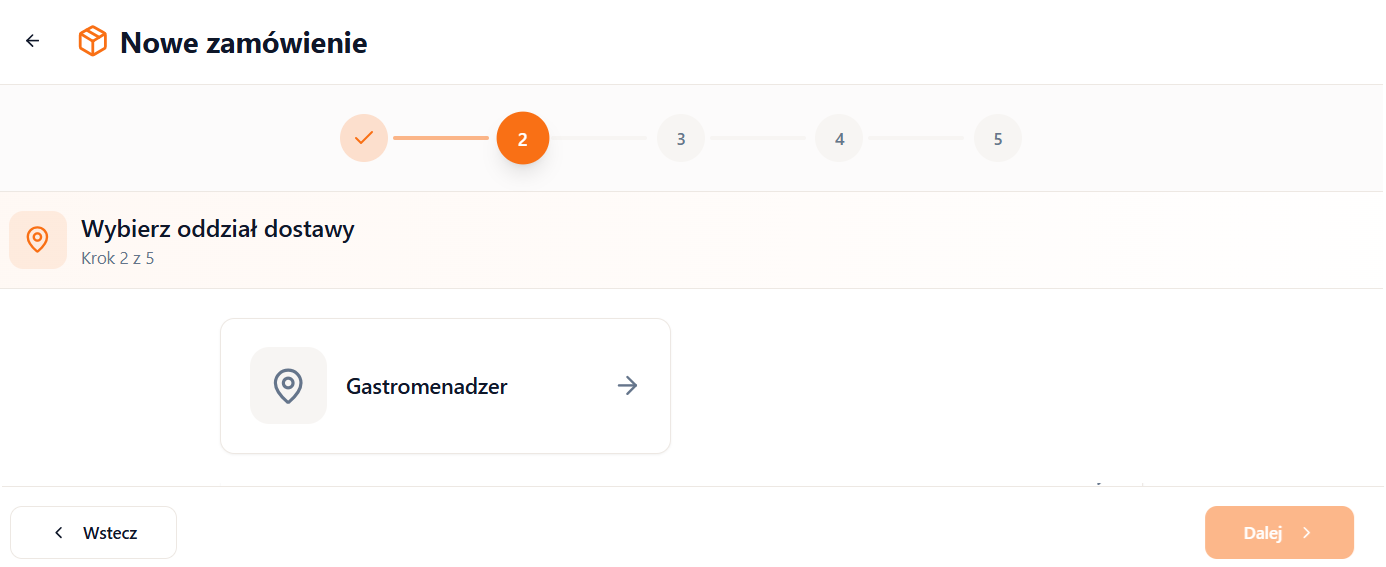
Po wybraniu dostawcy system poprosi Cię o wskazanie oddziału, do którego ma trafić dostawa. Jeśli masz kilka lokali — wybierz ten, do którego zamawiasz.
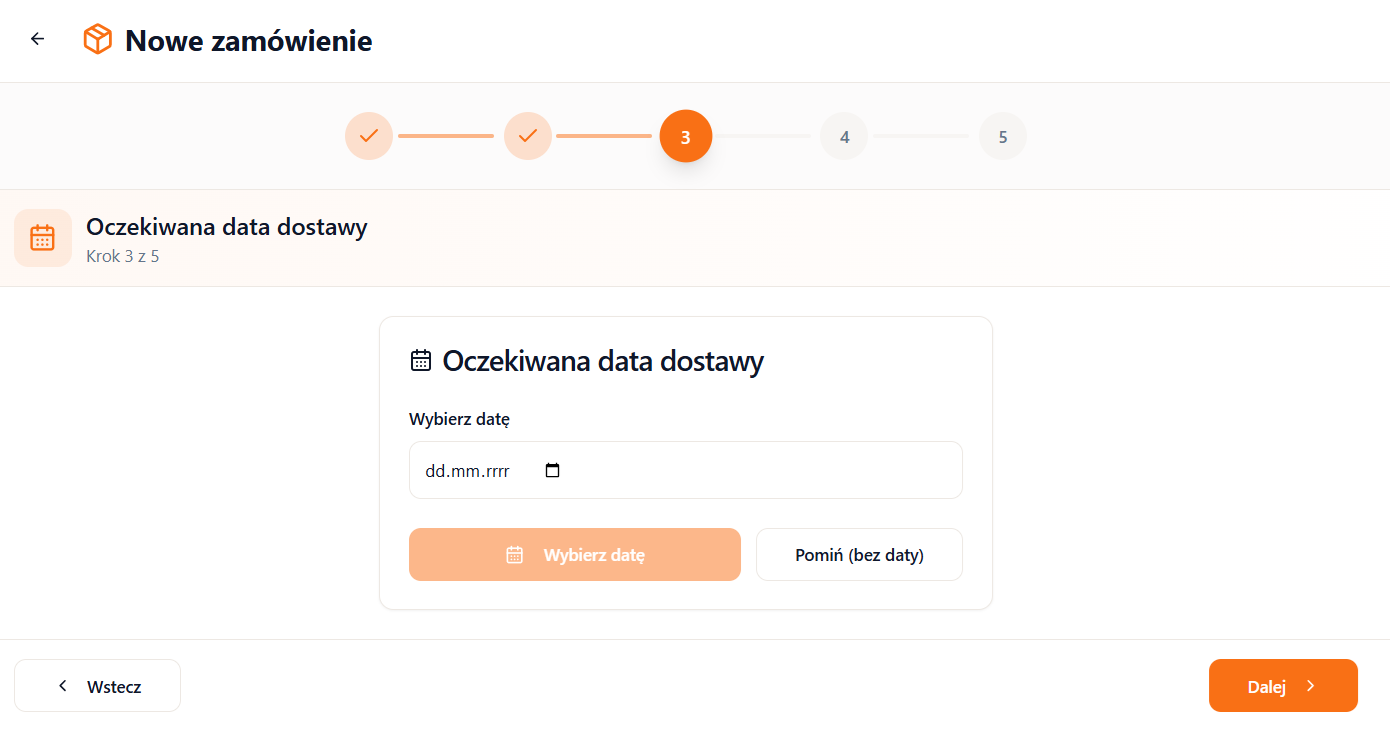
Ustaw datę, na kiedy chcesz otrzymać dostawę.
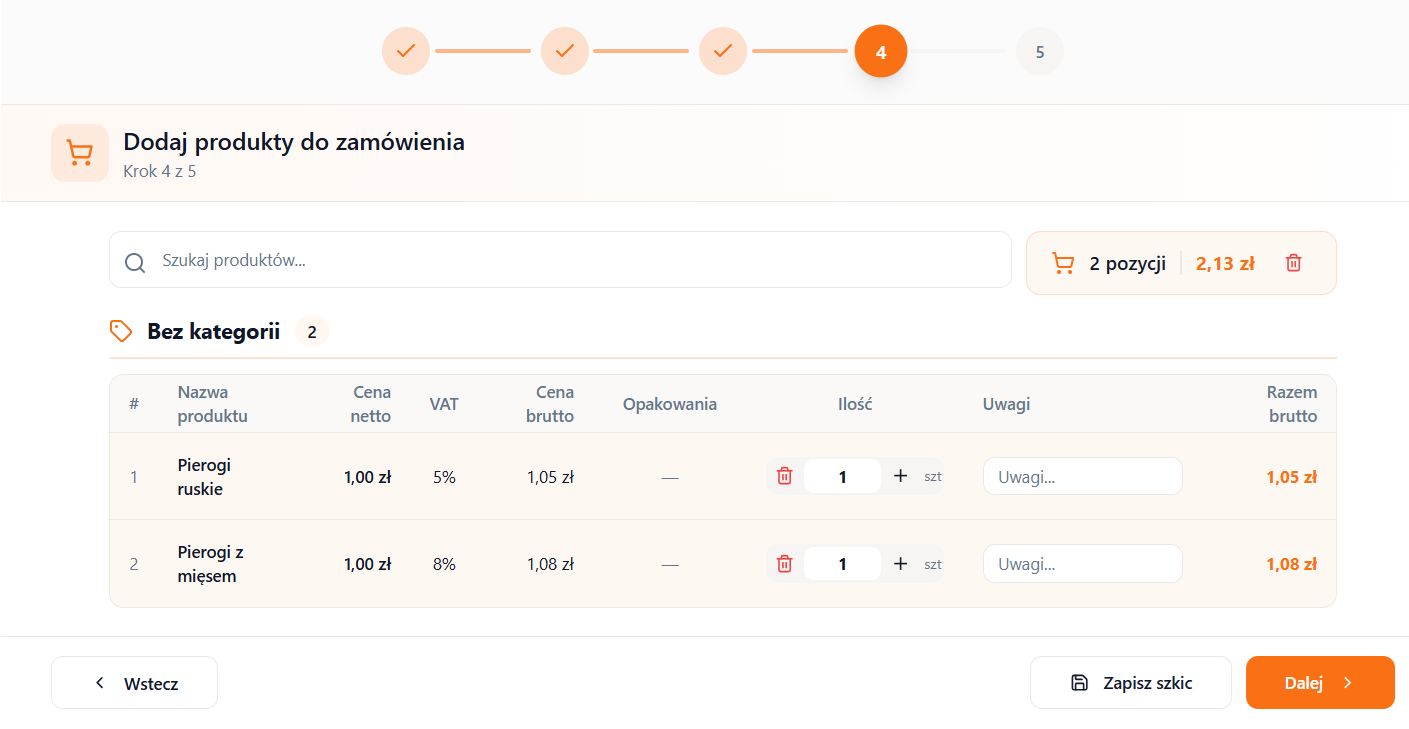
Zobaczysz cennik dostawcy z produktami pogrupowanymi w kategorie. Przy każdym produkcie widzisz:
- Nazwę produktu
- Cenę netto za jednostkę
- Jednostkę (kg, szt., opak. itp.)
- Pole ilości — wpisz ile chcesz zamówić
- Pole uwagi — przy każdym produkcie możesz dodać notatkę, np. „dojrzałe", „pokrojone"
Wpisuj ilości przy produktach, które chcesz zamówić. Produkty z ilością 0 nie zostaną dodane.
Jeśli dostawca oznaczył produkt jako dostępny na opakowania — zobaczysz możliwość zamawiania na opakowania lub na sztuki. Przy zamawianiu na sztuki system automatycznie podpowie ile sztuk brakuje do pełnego opakowania.
Podpowiedź
Możesz użyć wyszukiwarki na górze żeby szybko znaleźć konkretny produkt. Nie musisz przeglądać całego cennika.
Po dodaniu produktów zobaczysz podsumowanie zamówienia z tabelą zamówionych produktów, cenami netto/brutto i łączną wartością. Przy każdym produkcie widać też Twoje notatki (jeśli je dodałeś w poprzednim kroku).
Pod tabelą znajdziesz sekcję „Wiadomość do partnera" — tutaj możesz dodać notatkę do całego zamówienia, np. „proszę o dostawę przed 10:00" albo „towar na zaplecze". Po złożeniu zamówienia dalsza komunikacja będzie możliwa w sekcji wiadomości zamówienia (czat z dostawcą).
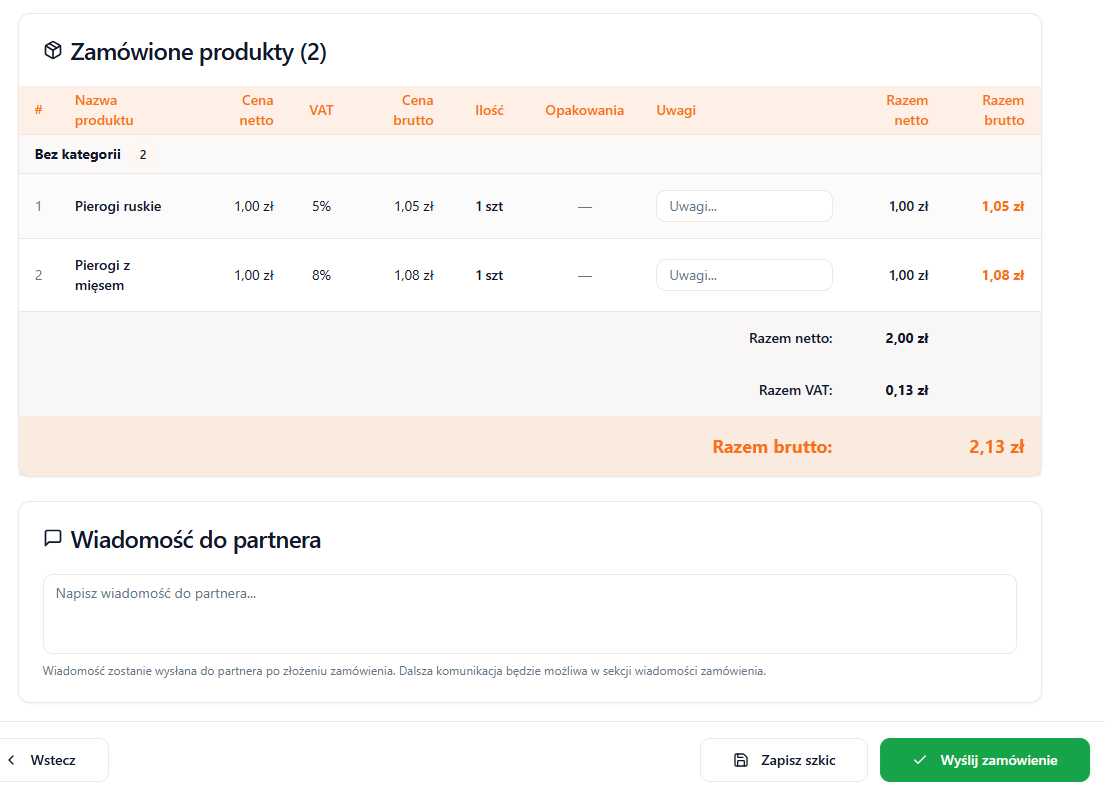
Na dole ekranu masz dwie opcje:
Wyślij zamówienie
Zamówienie od razu trafia do dostawcy. Dostaje on powiadomienie i widzi Twoje zamówienie w swoim panelu. Statusowi zamówienia zmieni się na „Wysłane".
Zapisz jako szkic
Zamówienie zostanie zapisane, ale nie wysłane do dostawcy. Możesz wrócić do niego w dowolnym momencie z zakładki Zakupy, poprawić ilości, dodać lub usunąć produkty i dopiero wtedy wysłać. Szkic czeka na Ciebie — nic się nie stanie dopóki sam nie klikniesz „Wyślij zamówienie".
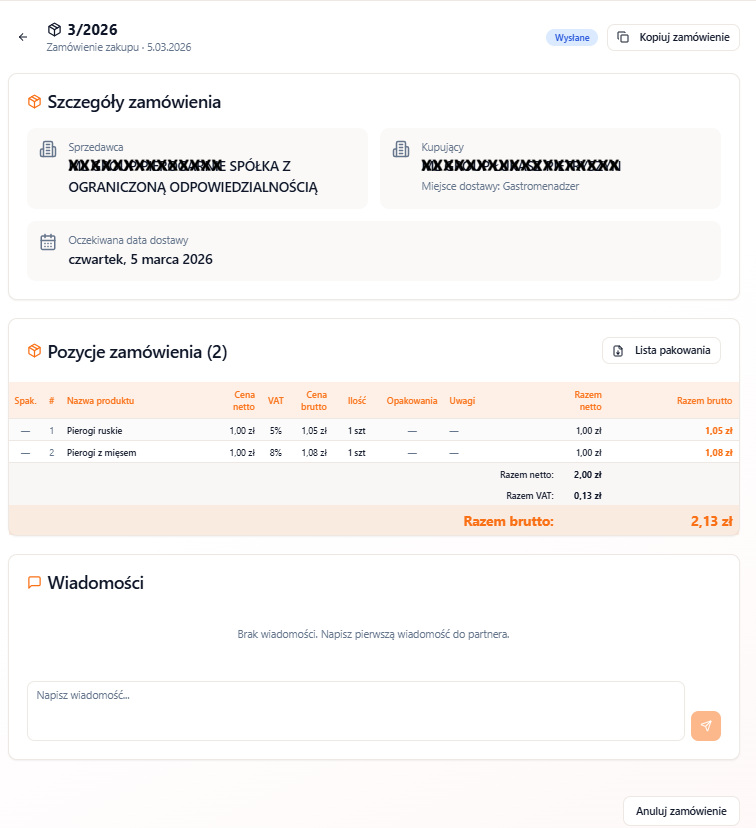
Po kliknięciu „Wyślij zamówienie" zobaczysz potwierdzenie, że zamówienie zostało wysłane do dostawcy. Od tego momentu możesz dalej komunikować się z dostawcą przez czat w szczegółach zamówienia — np. dopytać o termin dostawy albo zmienić godzinę.
4Statusy zamówienia
Po złożeniu zamówienia możesz śledzić jego status w zakładce Zakupy. Oto co oznaczają poszczególne statusy:
5Podgląd i edycja zamówienia
Kliknij dowolne zamówienie na liście żeby zobaczyć szczegóły. W widoku szczegółów możesz:
- Zobaczyć listę produktów z ilościami i cenami
- Pobrać PDF — lista pakowania do wydruku
- Edytować zamówienie — jeśli jest w statusie „Szkic" lub „Wysłane" (zmiana ilości, dodanie/usunięcie produktów)
- Sprawdzić zmiany w pozycjach — jeśli dostawca zmodyfikował ilości lub pozycje, przy danym produkcie zobaczysz informację o zmianie
- Historia zmian — na dole zamówienia znajdziesz pełną historię zmian, kto i co zmienił
- Anulować zamówienie — jeśli jeszcze nie zostało zrealizowane
6Filtrowanie i przeglądanie zamówień
Na liście zamówień masz przycisk Filtry. Możesz filtrować po:
- Lokalu dostawy — jeśli masz kilka oddziałów
- Statusie — np. tylko wysłane, tylko zrealizowane
- Dacie dostawy — od-do
Domyślnie lista pokazuje wszystkie zamówienia (bez filtrów). Jeśli masz dużo zamówień — tabela ma paginację po 20 pozycji na stronę.
Szybkie podsumowanie
Złożyć zamówienie
Zakupy → + Nowe zamówienie → wybierz dostawcę → produkty → Wyślij
Sprawdzić status
Zakupy → kliknij zamówienie → widzisz aktualny status
Edytować zamówienie
Kliknij zamówienie → Edytuj → zmień ilości → Zapisz
Wydrukować listę
Kliknij zamówienie → PDF (lista pakowania)
Anulować zamówienie
Kliknij zamówienie → Anuluj zamówienie
Podsumowanie
Zamawianie B2B to prosty proces: wybierasz dostawcę, produkty, datę i wysyłasz. Dostawca od razu widzi Twoje zamówienie i może je zrealizować. Cały proces jest przejrzysty — widzisz status na każdym etapie.
Następny artykuł
Jak obsługiwać zamówienia B2B (sprzedawca)