Dla menedżera — jak sprawdzać raporty kasjerskie
Moduł Raporty Kasjera i Fiskalne
Moduł Raporty Kasjera służy do pełnego rozliczenia zmian kasjerskich w jednym miejscu. Umożliwia liczenie gotówki po nominałach, rozliczenie terminala płatniczego i platform delivery, wpłaty do sejfu, dodawanie zdjęć dokumentujących oraz kontrolę różnic kasowych. Dodatkowo system wymusza potwierdzanie raportów fiskalnych z kasy fiskalnej — automatycznie przy każdym otwarciu POS.
O co chodzi z raportami?
Po każdej zmianie kasjer rozlicza się z gotówki, karty i platform dostawczych. Ty jako menedżer widzisz to na jednym ekranie — kto pracował, ile sprzedał i czy pieniądze się zgadzają. Jeśli coś nie gra — od razu to widzisz.
Po co Ci raporty kasjerskie?
Raporty kasjerskie dają Ci trzy rzeczy:
- Kontrolę nad gotówką — system liczy ile powinno być w kasie na podstawie zamówień. Kasjer na koniec zmiany liczy ile faktycznie jest. Jeśli jest różnica — widzisz ile i w jakim kierunku (nadwyżka czy niedobór).
- Kontrolę nad terminalem płatniczym — kasjer drukuje raport z terminala i wpisuje kwotę. System porównuje ją z tym co zarejestrował w POS. Widzisz od razu czy się zgadza.
- Kontrolę nad platformami dostawczymi — kasjer wpisuje kwoty z raportów Uber Eats, Bolt Food, Wolt, Glovo czy Pyszne.pl. System porównuje z zamówieniami w POS.
Dodatkowo kasjer robi zdjęcia wydruków z terminala i platform — możesz je sprawdzić w raporcie jeśli masz wątpliwości.
Gdzie znajdziesz raporty?
Wejdź w menu boczne → Raporty Kasjera. Zobaczysz dwa elementy:
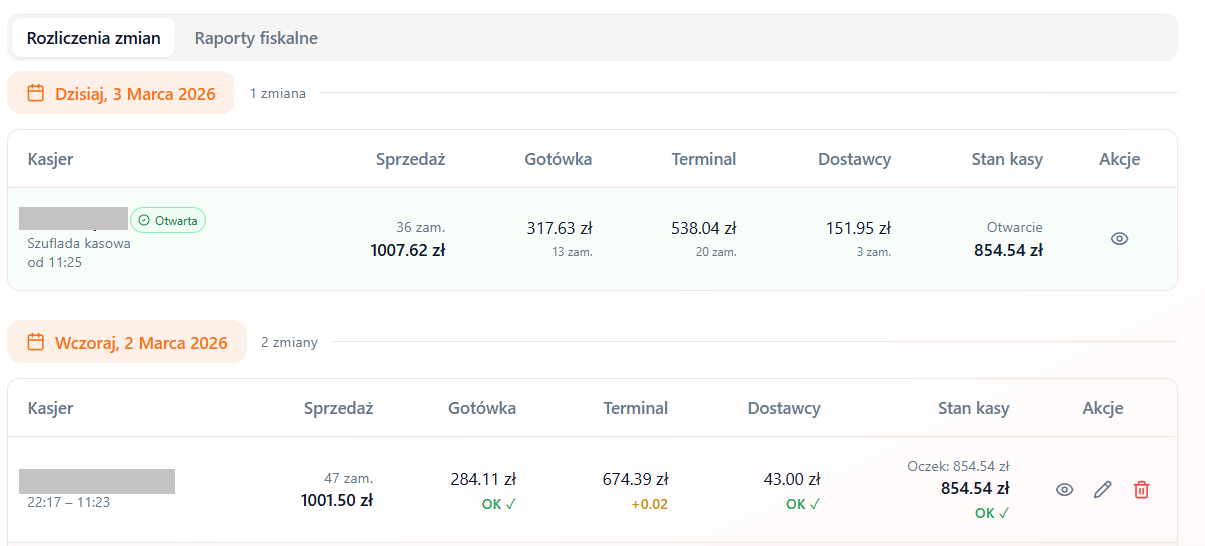
- Aktywna zmiana (na górze) — jeśli ktoś teraz pracuje, widzisz kto to jest i jaki jest bieżący obrót. Możesz kliknąć „Podgląd" żeby zobaczyć szczegóły na żywo.
- Lista zamkniętych zmian (poniżej) — każda zmiana to osobny wiersz. Kliknij żeby otworzyć pełny raport.
Co jest w raporcie zamkniętej zmiany?
Kiedy klikniesz zamkniętą zmianę, zobaczysz raport podzielony na sekcje. Każda sekcja pokazuje jedno porównanie: ile powinno być vs ile kasjer zadeklarował.
Gotówka
Najważniejsza sekcja. System liczy automatycznie ile gotówki powinno być w kasie na koniec zmiany:
Kasjer na koniec zmiany policzył ile faktycznie jest w kasie i wpisał tę kwotę. W raporcie widzisz rozbudowane wyliczenie:
Terminal płatniczy
Kasjer drukuje raport dzienny z terminala (ten mały papierek z podsumowaniem dnia) i wpisuje łączną kwotę. System porównuje ją z sumą płatności kartą z POS.
Zdjęcie wydruku jest załączone do raportu — możesz je powiększyć i sprawdzić.
Platformy dostawcze
Jeśli lokal obsługuje platformy typu Uber Eats, Bolt Food itd., kasjer wpisuje kwoty z raportów każdej platformy. System porównuje je z zamówieniami zarejestrowanymi w POS.
Widzisz osobno dla każdej platformy: kwotę z POS, kwotę wpisaną przez kasjera i różnicę. Zdjęcia raportów też są w raporcie.
Sejf
Jeśli kasjer w trakcie zmiany przenosił gotówkę do sejfu (np. kiedy w kasie zebrało się za dużo) — widzisz ile łącznie przeniesiono. Ta kwota jest już odliczona od oczekiwanego stanu kasy.
Jak czytać różnice?
W każdej sekcji raportu zobaczysz różnicę. Oto co oznaczają:
Różnica = 0,00 zł
Wszystko się zgadza. Kasjer rozliczył się dokładnie.
Drobna różnica (kilka groszy — kilka złotych)
To normalne. Reszty nie zawsze wychodzą co do grosza. Jeśli różnica jest stała (np. codziennie +2 zł), sprawdź czy kasjer poprawnie wydaje reszty.
Duża różnica (kilkadziesiąt złotych i więcej)
Coś poszło nie tak. Sprawdź możliwe przyczyny — lista poniżej.
Najczęstsze problemy i co z nimi zrobić
Oto sytuacje, które możesz napotkać, i jak je rozwiązać:
1. Niedobór gotówki (jest mniej niż powinno)
Możliwe przyczyny:
- Kasjer źle wydał resztę (np. dał za dużo)
- Kasjer źle przeliczył gotówkę przy zamknięciu
- Zamówienie opłacone gotówką, ale kasjer nie włożył pieniędzy do kasy
- Kasjer wpisał złą kwotę przy otwarciu zmiany (za dużo) — wtedy na koniec „brakuje"
Co zrobić: Porozmawiaj z kasjerem. Sprawdź zdjęcia i notatki w raporcie. Jeśli to pomyłka przy liczeniu — edytuj raport (przycisk „Edytuj").
2. Nadwyżka gotówki (jest więcej niż powinno)
Możliwe przyczyny:
- Kasjer wydał za mało reszty
- Zamówienie opłacone kartą, ale kasjer wybrał „gotówka" w POS
- Kasjer wpisał złą kwotę przy otwarciu (za mało) — na koniec „zostaje"
Co zrobić: Sprawdź zamówienia z tej zmiany. Jeśli metoda płatności jest źle przypisana — system może się mylić.
3. Różnica w terminalu
Możliwe przyczyny:
- Kasjer wybrał „karta" w POS, ale klient zapłacił gotówką (lub odwrotnie)
- Kasjer źle przepisał kwotę z wydruku terminala
- Terminal zliczył transakcje z innego dnia (np. nie zamknięto dnia na terminalu wcześniej)
Co zrobić: Sprawdź zdjęcie wydruku terminala w raporcie. Porównaj z zamówieniami w POS.
4. Różnica w delivery
Możliwe przyczyny:
- Zamówienie zarejestrowane w POS, ale anulowane na platformie
- Zamówienie przyszło z platformy, ale kasjer go nie wbił w POS
- Kasjer źle przepisał kwotę z raportu platformy
- Zamówienie nie zostało przypisane do konkretnej platformy (pokazuje się jako „nieprzypisane")
Co zrobić: Sprawdź zdjęcia raportów z platform. Porównaj listę zamówień.
Twoje narzędzia jako menedżer
Podgląd aktywnej zmiany
Kliknij „Podgląd" przy aktywnej zmianie. Widzisz na żywo: ile jest zamówień, jaki obrót, podział na gotówkę/kartę/delivery. Kasjer tego nie widzi — to jest tylko dla Ciebie.
Edycja zamkniętego raportu
Kliknij zamkniętą zmianę → przycisk „Edytuj". Możesz poprawić: kwotę gotówki, kwotę terminala, kwoty platform, notatki. Przydatne gdy kasjer się pomylił przy wpisywaniu i sam zauważyłeś błąd.
Przeliczenie raportu
Przycisk „Przelicz" aktualizuje kwoty „wg POS" na podstawie aktualnych zamówień. Przydatne gdy po zamknięciu zmiany anulowałeś lub edytowałeś jakieś zamówienie — przeliczenie wyrówna dane.
Wymuszenie zamknięcia zmiany
Kasjer zapomniał zamknąć zmianę? Przy aktywnej zmianie masz przycisk „Wymuś zamknięcie". System zamknie zmianę z aktualnymi danymi. Kasjer będzie musiał się rozliczyć przy następnej okazji.
Dobre praktyki
Podsumowanie
System robi za Ciebie całą matematykę. Ty musisz tylko codziennie zajrzeć w raporty i sprawdzić czy różnice są w normie. Jeśli coś nie gra — masz zdjęcia, kwoty i historię żeby dojść do sedna problemu.
Następny artykuł
Dla pracownika — od otwarcia do zamknięcia zmiany