Dla pracownika — od otwarcia do zamknięcia zmiany
Moduł Raporty Kasjera i Fiskalne
Moduł Raporty Kasjera służy do pełnego rozliczenia zmian kasjerskich w jednym miejscu. Umożliwia liczenie gotówki po nominałach, rozliczenie terminala płatniczego i platform delivery, wpłaty do sejfu, dodawanie zdjęć dokumentujących oraz kontrolę różnic kasowych. Dodatkowo system wymusza potwierdzanie raportów fiskalnych z kasy fiskalnej — automatycznie przy każdym otwarciu POS.
O co chodzi?
Zanim zaczniesz pracę przy kasie — otwierasz zmianę. Na koniec dnia — zamykasz ją. Przy zamknięciu liczysz gotówkę, wpisujesz kwotę z terminala i opcjonalnie robisz zdjęcia raportów. System sam policzy czy wszystko się zgadza. To proste — poniżej masz wszystko krok po kroku.
1Otwarcie zmiany
Kiedy przychodzisz do pracy i zaczynasz zmianę, musisz otworzyć zmianę kasjerską. Bez tego nie możesz przyjmować zamówień.
Jak to zrobić?
- W menu po lewej stronie kliknij POS, a następnie Terminal POS.
- System automatycznie wyświetli okno otwarcia zmiany.
- Sprawdź wyświetlony stan kasy — to kwota, którą zostawił poprzedni kasjer. Powinna się zgadzać z tym co faktycznie jest w szufladzie.
- Jeśli kwota się nie zgadza — popraw ją tak, żeby odpowiadała rzeczywistemu stanowi gotówki w kasie.
- Kliknij Otwórz zmianę.
Stan kasy się nie zgadza?
Jeśli w kasie jest inna kwota niż ta wyświetlona przez system — popraw ją i zgłoś różnicę menedżerowi. Stan kasy powinien zawsze odpowiadać temu co zostawił poprzedni kasjer.
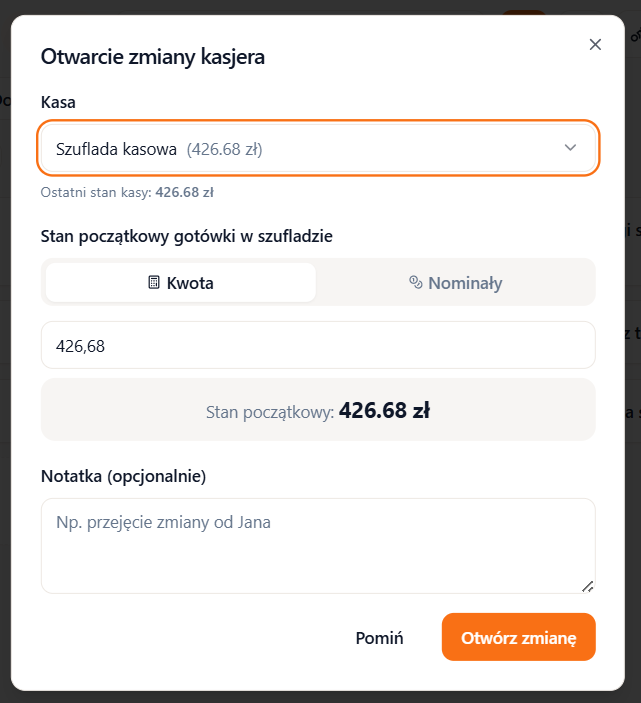
Po otwarciu zmiany widzisz normalny ekran kasy — możesz zacząć przyjmować zamówienia.
2W trakcie zmiany
Pracujesz normalnie. Przyjmujesz zamówienia, wydajesz resztę, obsługujesz klientów. System sam liczy w tle wszystko — nie musisz nic robić specjalnego.
Przeniesienie gotówki do sejfu (opcjonalnie)
Jeśli w kasie zbierze się dużo gotówki i chcesz część przenieść do sejfu:
- Wejdź w Raporty Kasjera z menu bocznego
- Kliknij Podgląd przy swojej aktywnej zmianie
- Kliknij Przelicz kasę
- W sekcji „Sejf" wybierz sejf, wpisz kwotę i zatwierdź przeniesienie
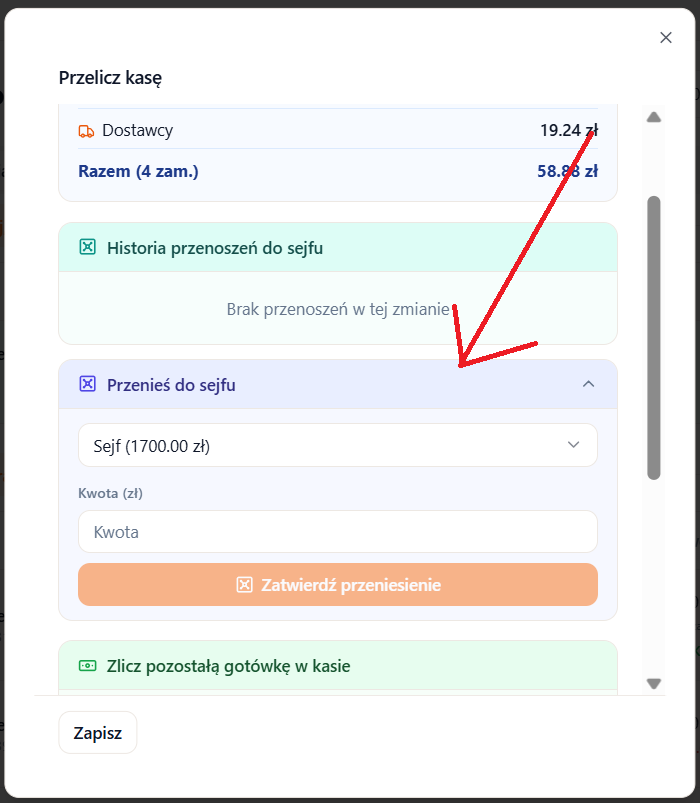
System sam odliczy tę kwotę od oczekiwanego stanu kasy. Na koniec zmiany musisz policzyć tylko to co zostało w kasie po przeniesieniu.
3Zamknięcie zmiany
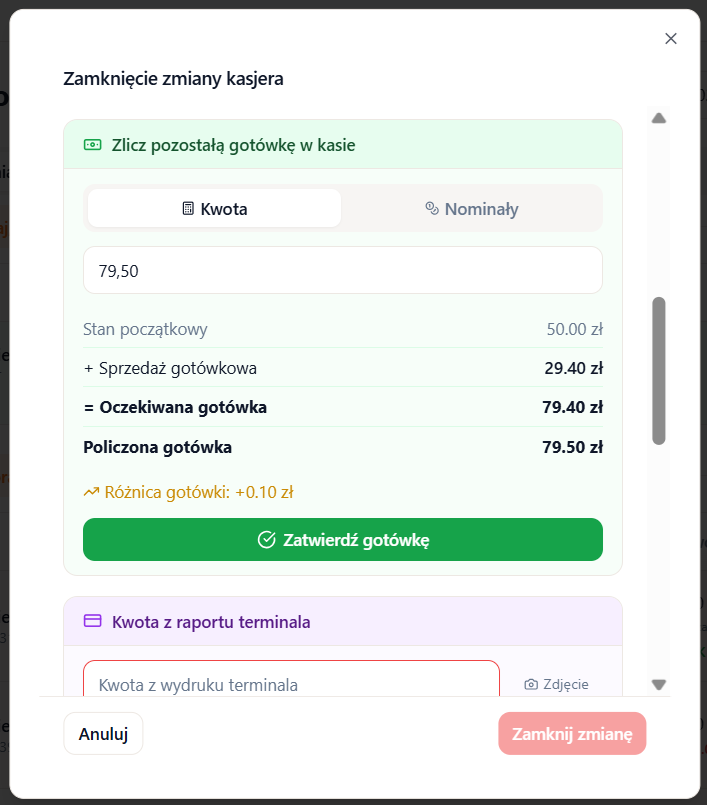
Koniec dnia. Czas się rozliczyć. Kliknij Zamknij zmianę — otworzy się okno z kilkoma krokami. Idź po kolei od góry do dołu.
Możesz zacząć liczyć wcześniej!
Nie musisz czekać do końca zmiany żeby policzyć kasę. Na ekranie POS znajdziesz przycisk „Przelicz kasę" — kliknij go w dowolnym momencie, np. pół godziny przed końcem pracy.
Po kliknięciu system przeniesie Cię do formularza zamknięcia zmiany. Tam policz gotówkę i kliknij „Zapisz". Kwota zostanie zapisana, ale zmiana nie zostanie zamknięta — możesz wrócić do kasy i dalej obsługiwać gości.
Kiedy będziesz gotowy na koniec dnia — wracasz do tego formularza, uzupełniasz resztę (terminal, delivery) i klikasz „Zatwierdź raport". Dopiero wtedy zmiana się zamknie.
To najważniejszy krok. Weź szufladę z kasą i policz wszystkie pieniądze.
Masz dwa sposoby wpisania kwoty:
Sposób 1: Jedna kwota
Po prostu wpisz łączną kwotę. Np. policzyłeś 1250 zł — wpisujesz 1250.
Sposób 2: Po nominałach
Kliknij „Po nominałach" i wpisz ile masz sztuk każdego banknotu i monety. Na przykład: 5 banknotów po 100 zł, 3 po 50 zł, 8 monet po 5 zł itd. System sam zsumuje.
Kiedy masz kwotę — kliknij Zatwierdź gotówkę.
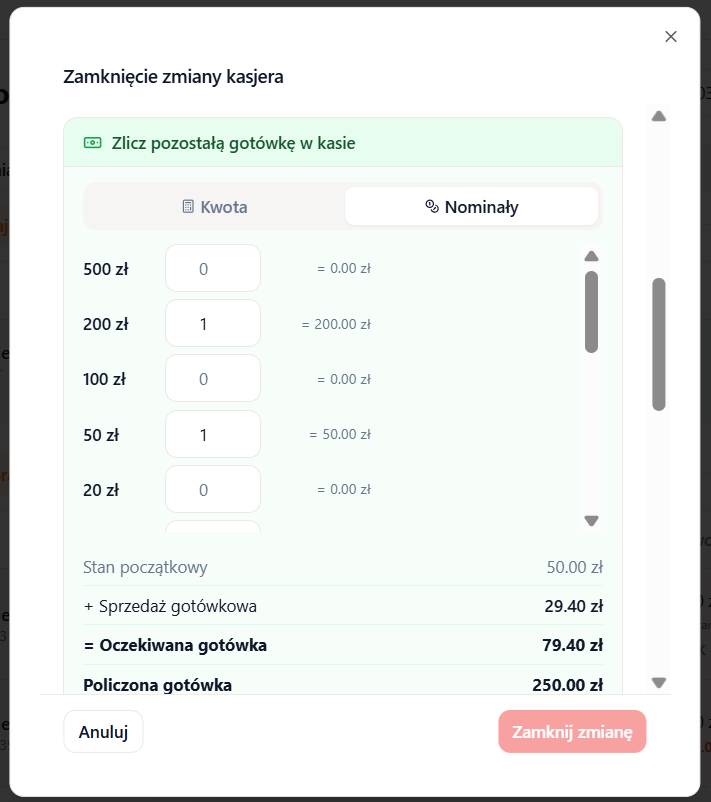
Po zatwierdzeniu system pokaże Ci wynik:
Drobne różnice (kilka groszy, złotówka-dwie) to normalna sprawa. Reszty nie zawsze wychodzą idealnie. Najważniejsze: wpisz tyle ile naprawdę policzyłeś.
Jeśli w trakcie dnia przenosiłeś gotówkę do sejfu — ta kwota jest już w systemie. Nie musisz nic robić.
Jeśli jeszcze nie przenosiłeś, a chcesz to zrobić teraz — przenieś PRZED zatwierdzeniem gotówki. Kolejność jest taka:
- Najpierw przenieś nadwyżkę do sejfu
- Potem policz to co zostało w kasie
- Wtedy zatwierdź gotówkę
Ważna kolejność!
Najpierw przenieś do sejfu, potem licz kasę. NIE na odwrót. Jeśli najpierw zatwierdzisz gotówkę a potem przeniesiesz do sejfu — stan kasy będzie błędny.
Jeśli w lokalu jest terminal do kart:
- Wydrukuj raport dzienny z terminala — na terminalu jest opcja „Raport" albo „Zamknięcie dnia". Drukuje się papierek z podsumowaniem.
- Znajdź łączną kwotę — na wydruku szukaj „SUMA" albo „TOTAL". To jest kwota wszystkich transakcji kartą z tego dnia. Jeśli przez terminal przyjmujesz też płatności BLIK — dodaj kwotę z BLIK do łącznej sumy.
- Wpisz tę kwotę w pole „Kwota z terminala".
- Zrób zdjęcie wydruku — kliknij ikonę aparatu i zrób fotkę papierka. Dzięki temu menedżer może później sprawdzić.
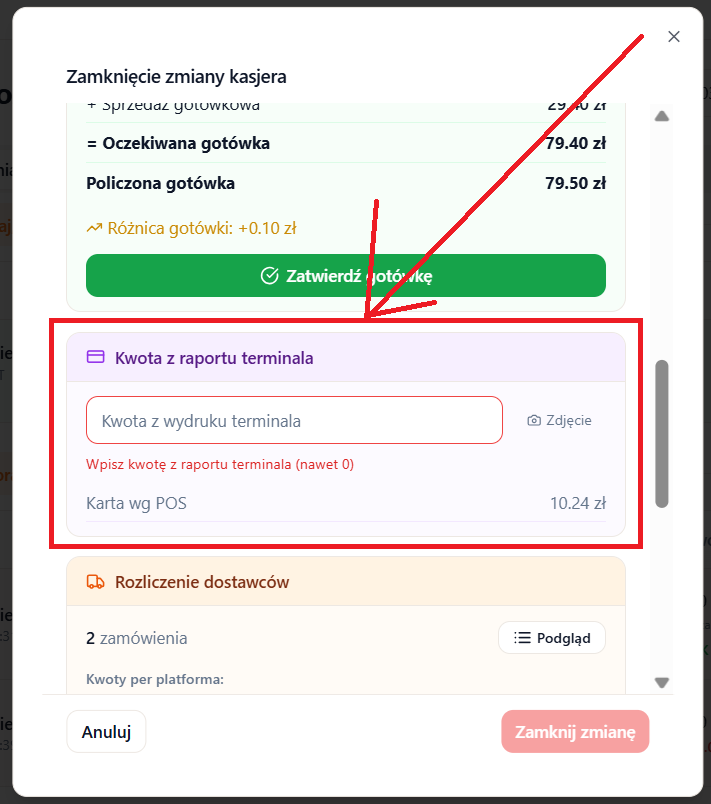
System automatycznie porówna kwotę z terminala z tym co zarejestrował w kasie. Pokaże Ci różnicę — ale nie musisz się nią przejmować. Menedżer to sprawdzi.
Jeśli w lokalu działają platformy typu Uber Eats, Bolt Food, Wolt, Glovo lub Pyszne.pl:
- Wejdź w panel każdej platformy (na tablecie lub komputerze) i znajdź raport z dzisiejszego dnia.
- Wpisz kwotę sprzedaży dla każdej platformy w odpowiednie pole.
- Zrób zdjęcie raportu z każdej platformy — kliknij ikonę aparatu.
Jeśli system pokaże Ci zamówienia „bez przypisanej platformy" — kliknij przy każdym zamówieniu odpowiednią platformę żeby je przypisać. Dzięki temu raport będzie kompletny.
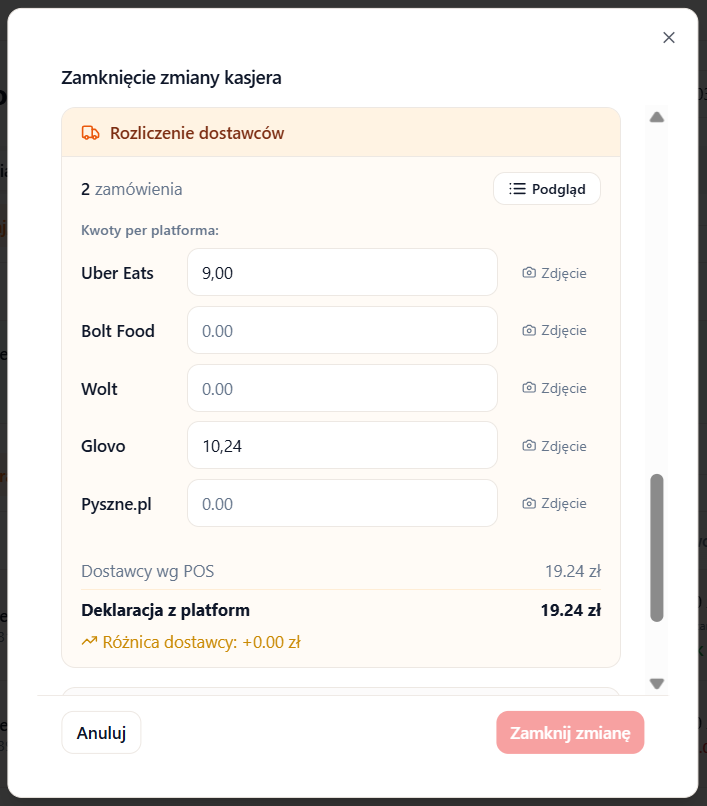
Wszystko uzupełnione? Teraz:
- Wpisz notatkę (opcjonalnie) — np. „brak drobnych", „klient reklamował zamówienie #45", „terminal się zawiesił przy jednej transakcji".
- Kliknij Zamknij zmianę.
- Gotowe! Zmiana zamknięta, raport zapisany.
4Co oznaczają wyniki?
Po zamknięciu zmiany (albo w jej trakcie) widzisz podsumowanie. Oto co znaczą poszczególne elementy:
Gotówka
Terminal
Delivery
Podobnie jak terminal — dla każdej platformy widzisz ile było w POS i ile wpisałeś.
Przydatne wskazówki
Nie stracisz danych
Jeśli przypadkowo zamkniesz okno zamykania zmiany — spokojnie! Wpisane kwoty zapisują się automatycznie. Po ponownym otwarciu wszystko będzie na swoim miejscu.
Szybkie podsumowanie
| Kiedy | Co robisz |
|---|---|
| Przychodzisz do pracy | Otwórz zmianę → policz kasę → wpisz kwotę |
| W ciągu dnia | Pracujesz normalnie. Opcjonalnie przenieś nadwyżkę do sejfu |
| Koniec dnia — gotówka | Przenieś do sejfu (jeśli trzeba) → policz kasę → zatwierdź |
| Koniec dnia — terminal | Wydrukuj raport → wpisz kwotę → zrób zdjęcie |
| Koniec dnia — delivery | Wpisz kwoty z platform → zrób zdjęcia raportów |
| Na koniec | Wpisz notatkę (opcjonalnie) → Zamknij zmianę |
Następny artykuł
Raport fiskalny — jak potwierdzić stan kasy fiskalnej